
ในโลกปัจจุบันนี้อินเตอร์เน็ทนับได้ว่าแทบจะเป็นปัจจัย 5 ของทุก ๆ คน ดังนั้นการมีเว็บไซต์เป็นของตัวเองจึงไม่ใช่เรื่องไกลตัวอีกต่อไป ไม่ว่าคุณจะเป็นเจ้าของธุรกิจ, ฟรีแลนซ์, หรือบล็อกเกอร์ การ ทำเว็บไซต์ ก็เปรียบเสมือนการสร้างหน้าร้านหรือโปรไฟล์ออนไลน์ที่น่าเชื่อถือ และเครื่องมือที่นิยมที่สุดในการสร้างเว็บก็คือ WordPress นั่นเอง
WordPress คือโปรแกรมสร้างเว็บไซต์สำเร็จรูปหรือที่เรียกกันว่า Content Management System (CMS) เป็นระบบที่ยืดหยุ่น ใช้งานง่าย และไม่ต้องเสียเงิน ทำให้ใคร ๆ ก็สามารถ สร้างเว็บไซต์ WordPress ได้ด้วยตัวเอง ในบทความนี้ผมจะอธิบายถึงขั้นตอนตั้งแต่เริ่มต้นจนถึงกระทั่งการเผยแพร่เว็บไซต์ของคุณ
เลือกหัวข้ออ่าน
1. จดโดเมนเนมและเช่าเว็บโฮสติ้ง (Domain & Hosting)
สิ่งแรกที่ต้องมีคือ “ชื่อเว็บไซต์” (Domain Name) และ “ที่เก็บข้อมูลเว็บไซต์” (Web Hosting)
- โดเมนเนม: คือชื่อที่คนจะพิมพ์เพื่อเข้าเว็บของคุณ เช่น www.example.com ควรเลือกชื่อที่สั้น กระชับ จำง่าย และสื่อถึงแบรนด์ของคุณ
- เว็บโฮสติ้ง: คือเซิร์ฟเวอร์ที่ใช้เก็บไฟล์และข้อมูลทั้งหมดของเว็บไซต์คุณ เปรียบเสมือนที่ดินสำหรับสร้างบ้านนั่นเอง ผู้ให้บริการโฮสติ้งส่วนใหญ่จะมีบริการจดโดเมนควบคู่กันไป ทำให้จัดการง่าย
ค่าบริการของการจดโดเมนและค่าเช่าโฮสต์ติ้งโดยเฉลี่ยจะอยู่ไม่เกินปีละ 2,000 บาทซึ่งถือว่าไม่แพงสำหรับการได้มาซึ่งเว็บไซต์ที่เปรียบเสมือนหน้าร้านของคุณ
2. ติดตั้ง WordPress
เมื่อมีโดเมนและโฮสติ้งแล้ว ขั้นตอนต่อไปคือการติดตั้ง WordPress ซึ่งปัจจุบันผู้ให้บริการโฮสติ้งส่วนใหญ่จะมีระบบติดตั้งอัตโนมัติ (One-Click Install) ทำให้คุณสามารถติดตั้ง WordPress ได้ในไม่กี่คลิก ไม่ต้องมีความรู้ด้านเทคนิคเลย สะดวกมาก ๆ
แต่ถ้าโฮสติ้งของคุณไม่มีบริการให้คลิกและติดตั้งคุณสามารถติดตั้งด้วยวิธีแมนนวลดังนี้
- ไปที่ www.wordpress.org/download เพื่อดาวน์โหลดไฟล์ WordPress เวอร์ชั่นล่าสุดมาไว้ที่เครื่องของคุณ
- แตกไฟล์ที่ดาวน์โหลดมา จะได้ไฟล์และโฟลเดอร์ WordPress ทั้งหมด
- อัพโหลดไฟล์ ถ้าผ่าน FTP ให้ใช้โปรแกรม FTP เช่น FileZilla เพื่อเชื่อมต่อกับโฮสติ้งของคุณ ถ้าผ่าน File Manager ใช้เครื่องมือ File Manager ที่มีให้ใน Control Panel ของโฮสติ้ง
- อัพโหลดไฟล์และโฟลเดอร์ WordPress ทั้งหมดไปยังโฟลเดอร์หลักของเว็บไซต์ (มักจะเป็น public_html)
- สร้างฐานข้อมูล เข้าสู่ส่วนจัดการฐานข้อมูล (เช่น phpMyAdmin) สร้างฐานข้อมูลใหม่ และตั้งชื่อผู้ใช้ (Username), รหัสผ่าน (Password), และบันทึกข้อมูลทั้งหมดไว้
- ดำเนินการติดตั้ง WordPress เปิดเบราว์เซอร์แล้วไปที่โดเมนของคุณ -> เลือกภาษา -> กรอกข้อมูลฐานข้อมูลที่คุณสร้างไว้ในขั้นตอนที่แล้ว -> ตั้งค่าข้อมูลเว็บไซต์, ชื่อผู้ดูแลระบบ, และรหัสผ่าน -> คลิก "Install WordPress"
- เมื่อติดตั้งเสร็จสิ้น ให้พิมพ์ www.example.com/wp-admin ในเบราว์เซอร์เพื่อล็อกอินเข้าสู่ระบบหลังบ้าน WordPress
3. ติดตั้งปลั๊กอิน (Plugin) ที่จำเป็น
ปลั๊กอินคือโปรแกรมเสริมที่ช่วยเพิ่มความสามารถพิเศษให้กับเว็บไซต์ของคุณ เหมือนการลงแอปฯ ในสมาร์ทโฟน ปลั๊กอินที่ควรมีติดเว็บไว้เสมอ ได้แก่:
- Yoast SEO หรือ Rank Math: ช่วยในเรื่องการทำ SEO (Search Engine Optimization) ทำให้เว็บไซต์ติดอันดับดีขึ้นบน Google
- Wordfence Security: เพิ่มความปลอดภัย ป้องกันการแฮกและมัลแวร์
- Contact Form 7 หรือ WPForms: สำหรับสร้างฟอร์มติดต่อสอบถาม
- UpdraftPlus: สำหรับสำรองข้อมูลเว็บไซต์ ป้องกันข้อมูลหาย
- Elementor หรือ WPBakery: Page Builder ที่ช่วยให้การออกแบบหน้าเว็บเป็นเรื่องง่าย แค่ลากและวาง
ในกรณีนี้ผมแนะนำให้ติดตั้งปลั๊กอิน Elementor เพราะปลั๊กอินนี้จะช่วยให้คุณออกแบบเว็บไซต์ได้ง่ายขึ้นและมีเว็บไซต์ธีม (Website Theme) ให้เลือกเยอะแยะ ช่วยให้เราสร้างเว็บได้ง่ายขึ้นและเป็นระบบมากขึ้น
4. เลือกธีมเว็บไซต์โดยใช้ปลั๊กอิน Elementor
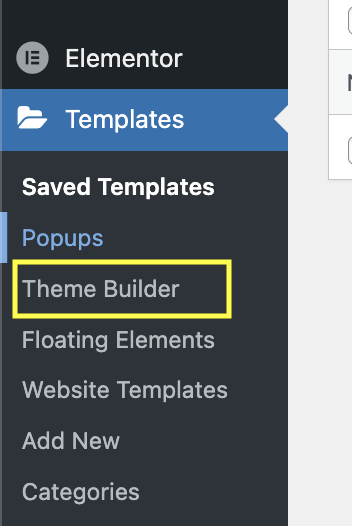
หลังจากที่ได้ติดตั้งปลั๊กอิน Elementor แล้วให้เราเลือกธีมการสร้างเว็บไซต์ ณ จุด ๆ นี้ผมขออธิบายให้เคลียร์ว่า Elementor นั้นเป็นตัวสร้างธีมเท่านั้นไม่นับว่าเป็นการสร้างหน้าเพจเว็บไซต์ ฉะนั้นคุณควรระวังเพราะตัวปลั๊กอินนั้นทำงานแยกออกจากส่วนการสร้างเว็บไซต์ทั้งหมด คุณสามารถเข้าไปเลือกธีมได้ด้วยเข้าไปที่ Templates ของเมนูด้านซ้ายมือและเลือก Theme Builder
5. สร้าง Footer, Header, และ Template สำหรับหน้าบทความในส่วนนี้
ในส่วนของ Theme Builder นั้นคุณสามารถสร้างเมนูด้านบน เมนูด้านล่างได้และ Template ที่จะนำไปใช้ในส่วนต่าง ๆ ของการสร้างหน้าเพจ
6. สร้างหน้าเพจที่สำคัญ
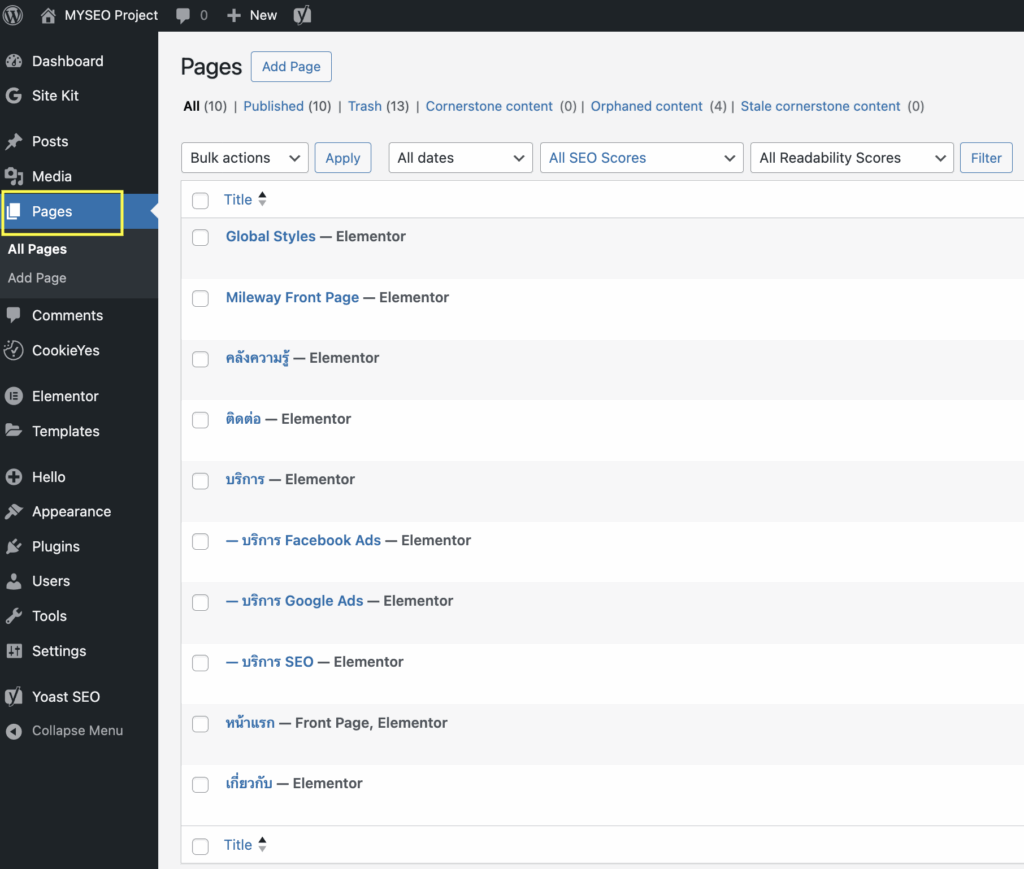
เว็บไซต์ทุกเว็บควรมีหน้าหลัก ๆ ที่จำเป็น เพื่อให้ข้อมูลแก่ผู้เยี่ยมชม ได้แก่ “หน้าแรก เกี่ยวกับ บริการ/สินค้า ติดต่อ” ซึ่งคุณสามารถสร้างหน้าเพจเหล่านี้ได้ด้วยการไปที่เมนู Pages (ตามรูปด้านล่าง)
7. ปรับแต่งหน้าตาเว็บไซต์ในแบบฉบับที่คุณต้องการ
เมื่อติดตั้งธีมและสร้างหน้าเพจแล้ว ก็ถึงเวลาปรับแต่งรายละเอียดต่าง ๆ ผ่านเมนู “Customize” (ปรับแต่ง) คุณสามารถเปลี่ยนสี, ฟอนต์, โลโก้, และจัดเรียงเมนูนำทาง (Navigation Menu) ให้เป็นระเบียบและใช้งานง่าย
8. เริ่มสร้างเนื้อหา
หัวใจของการ ทำเว็บไซต์ คือเนื้อหาที่มีคุณภาพ คุณสามารถเริ่มเขียนบทความ (Post) หรือเพิ่มข้อมูลในหน้าเพจต่างๆ (Pages) ได้ทันที ใส่ข้อความที่น่าสนใจ รูปภาพที่สวยงาม หรือวิดีโอที่เกี่ยวข้อง เพื่อทำให้เว็บไซต์ของคุณน่าติดตาม การสร้างเนื้อหาใน WordPress นั้นแบ่งใหญ่ ๆ ได้เป็น 2 ส่วนคือ Pages และ Posts หากคุณต้องการสร้างหน้าเว็บคุณต้องสร้างที่ Pages ส่วน Posts นั้นจะเป็นในส่วนของบทความ
การสร้างเนื้อหาที่หน้า Pages นั้นคุณสามารถสร้างได้ตั้งแต่หน้าเปล่า ๆ หรือจะนำเอา Template เข้ามาแต่งได้ การใช้ Template นั้นไม่ยากเพียงแค่คุณสร้าง Page ขึ้นมา 1 หน้าแล้วต่อจากนั้นพอเข้าไปปรับแต่งหรือ Edit with Elementor แล้วให้คุณคลิกที่รูปไอค่อนแฟ้มแล้วเลือก Template ตามต้องการ (รูปแนบที่ด้านล่าง)

9. ตั้งค่า SEO พื้นฐาน
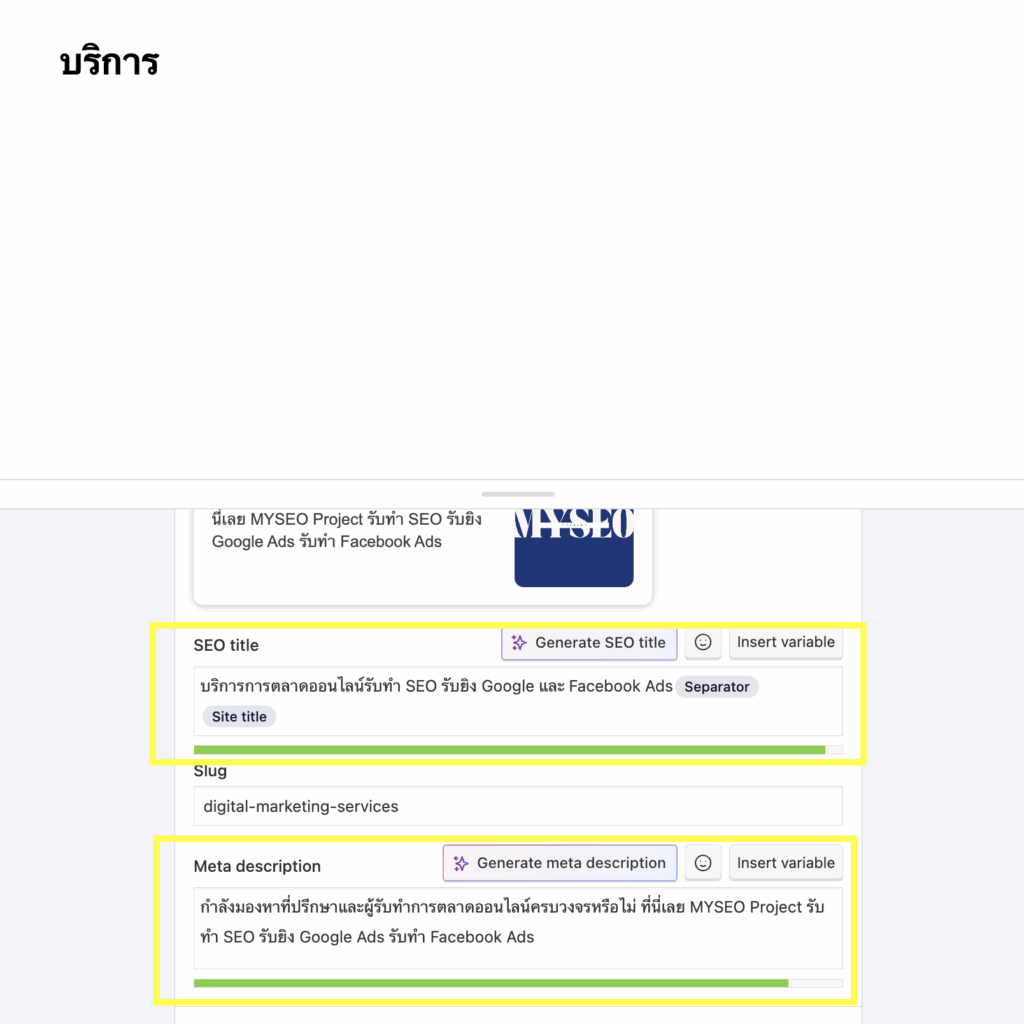
เพื่อให้คนค้นหาเว็บไซต์ของคุณเจอบน Google ควรตั้งค่า SEO พื้นฐานง่าย ๆ ผ่านปลั๊กอินที่ติดตั้งไว้ เช่น การกำหนด “ชื่อเรื่อง (Title)” และ “คำอธิบาย (Description)” ของแต่ละหน้าให้มีคีย์เวิร์ดที่เกี่ยวข้องกับธุรกิจของคุณ การทำแบบนี้จะช่วยให้การ สร้างเว็บไซต์ WordPress ของคุณสมบูรณ์และเข้าถึงกลุ่มเป้าหมายได้มากขึ้น (ตามรูปที่แนบอยู่ด้านล่าง)
10. ทดสอบและเผยแพร่เว็บไซต์
ก่อนจะเปิดตัวเว็บไซต์อย่างเป็นทางการ ควรตรวจสอบความเรียบร้อยทั้งหมดก่อน ลองเปิดเว็บไซต์ผ่านอุปกรณ์ต่าง ๆ ทั้งคอมพิวเตอร์และมือถือ เพื่อให้แน่ใจว่าทุกอย่างแสดงผลได้อย่างถูกต้อง เมื่อพร้อมแล้วก็ถึงเวลากดเผยแพร่ (Publish) และแชร์เว็บไซต์ของคุณได้เลย
คำถามที่พบได้บ่อย (FAQ)
ค่าใช้จ่ายพื้นฐานนอกจากค่าจดโดเมนและค่าเช่าโฮสติ้งขึ้นอยู่กับปลั๊กอินเสริมต่าง ๆ ที่คิดค่าบริการ อาทิ ค่าบริการรายปีของ Elementor Pro ที่มีค่าใช้จ่ายต่อปีประมาณปีละไม่เกิน 3,500 บาท Yoast SEO Pro ค่าบริการต่อปี ๆ ละไม่เกิน 4,000 บาท หรือปลั๊กอินตัวอื่น ๆ ที่ต้องเสียค่าบริการ
ไม่จำเป็นต้องใช้ Elementor กับ WordPress เพราะ Elementor เป็นเพียงปลั๊กอิน Page Builder ที่ช่วยให้สร้างเว็บไซต์ได้ง่ายขึ้นโดยไม่ต้องเขียนโค้ด แต่มีปลั๊กอินตัวอื่นหรือจะใช้ธีม WordPress ที่มีตัวเลือกการปรับแต่งอยู่แล้วก็ได้เช่นกัน
บทสรุป
การสร้างเว็บไซต์ WordPress ด้วยตัวเองอาจดูเหมือนเป็นเรื่องท้าทายในตอนแรก ๆ ไม่ว่าจะเป็นความไม่คุ้นเคยเครื่องมือ ต้องเรียนรู้ปลั๊กอินต่าง ๆ แต่เมื่อได้ลงมือทำตามขั้นตอนเหล่านี้ คุณจะพบว่ามันไม่ยากอย่างที่คิดและยังเป็นทักษะที่มีประโยชน์อย่างมากในปัจจุบันอีกด้วยครับ


