
เทคนิคการเขียนบทความให้ติดบน AI-Overview และ AI Search
บทความที่จะพูดถึงเทคนิคการเขียนบทความที่จะทำให้ติด AI-Overview บน Google และ AI Search อย่าง ChatGPT หรือ Gemini
หลังจากที่คุณมีเว็บไซต์และเครื่องมือที่ใช้ทำการตลาดอย่าง Google Analytics 4 (GA 4) แล้ว อันดับถัดไปคือการใช้เครื่องมือในการทำการตลาดออนไลน์ ผมเข้าใจดีว่าการใช้เครื่องมืออย่าง GA4 ผู้อ่านบางคนอาจจะมีการใช้งานที่ไม่เหมือนกันแต่ส่วนสำคัญของการใช้งานเครื่องมืออย่าง GA4 นี้คือการติดตามพฤติกรรมของผู้ใช้บนเว็บไซต์ของเรา ดังนั้นในบทความฉบับนี้ผมจะบอกวิธีในการติดตั้งการนับจำนวน event ที่เป็นการแอดไลน์ บน Google Analytics 4 ให้ทุกคนทำตามกันไปพร้อม ๆ กันครับ
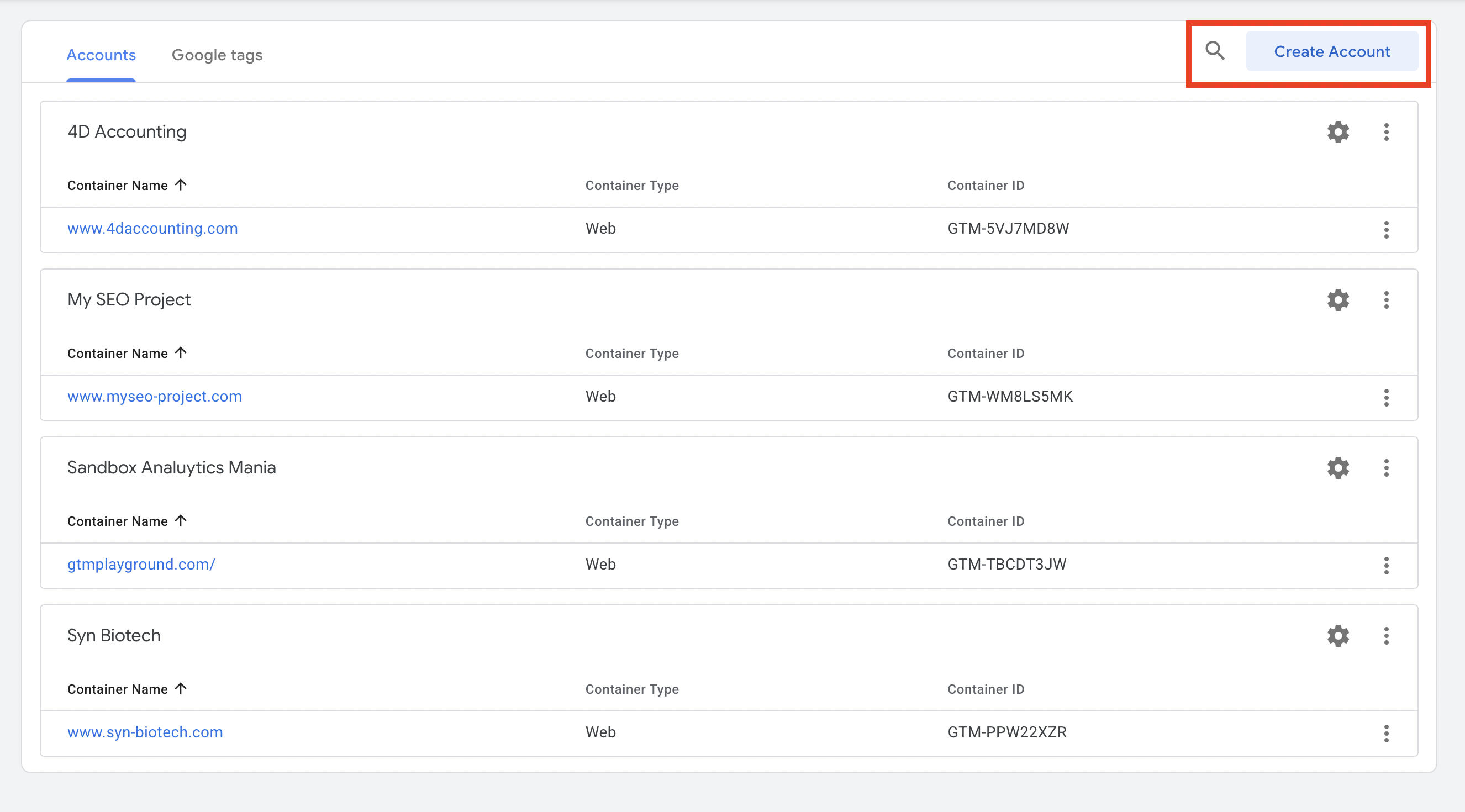
ก่อนที่คุณจะเริ่มใช้งาน Google Analytics ในแบบฉบับที่มีการติดตั้งตัว Tracking สำหรับการแอดไลน์นั้นแล้ว สิ่งแรกที่คุณจะต้องทำคือการ “สร้างบัญชี” Google Tag Manager ก่อน ด้วยการเข้าไปที่ลิงก์นี้ https://tagmanager.google.com/ หลังจากนั้นให้ทำการสร้างบัญชีขึ้นนมา 1 บัญชี (ตามรูปด้านล่าง)
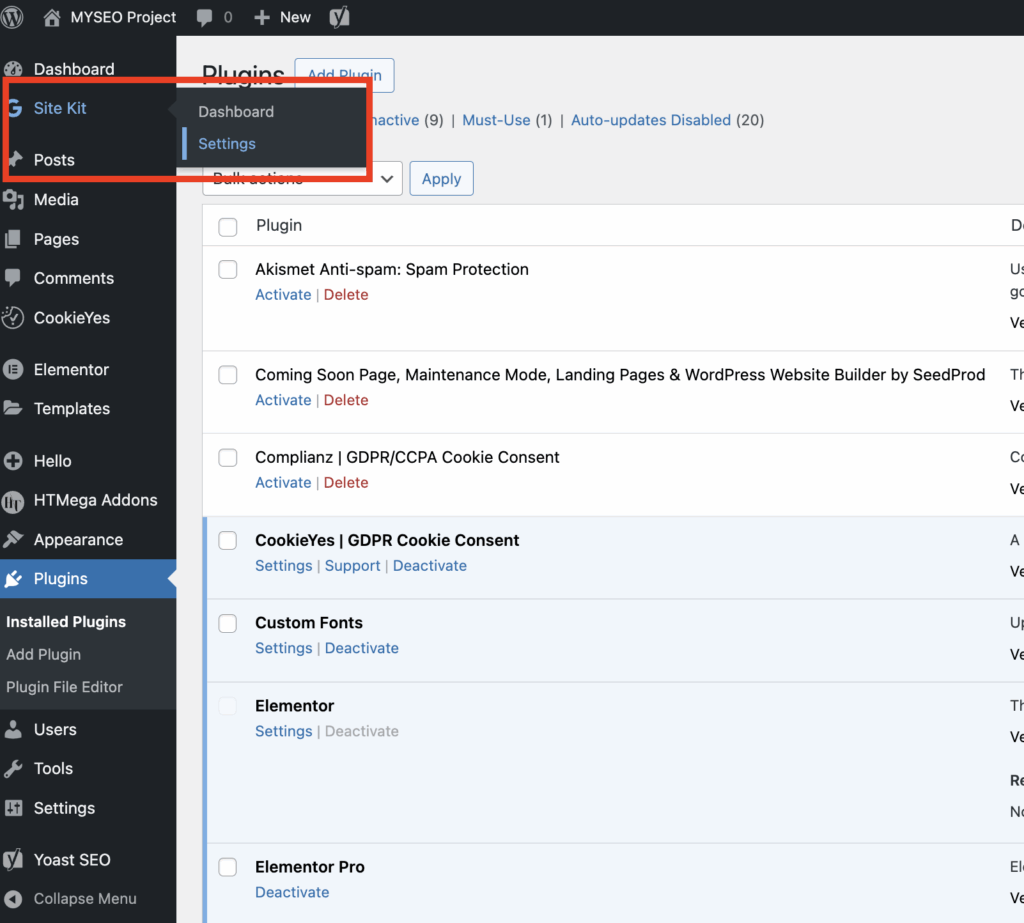
หลังจากที่สร้างบัญชีเสร็จแล้วคุณให้คุณกลับมาที่ WordPress แล้วไปที่ปลั๊กอิน (Plug-In) เพื่อดาวน์โหลดปลั๊กอินที่สร้างโดย Google มาโดยเฉพาะ ปลั๊กอินที่คุณจะดาวน์โหลดนั้นชื่อว่า “Site Kit” พอคุณดาวโหลดแล้วเลือก “Activate” เพื่อใช้งานแล้วหลังจากนั้นไปที่ Settings ในปลั๊กอิน Site Kit ตามภาพ
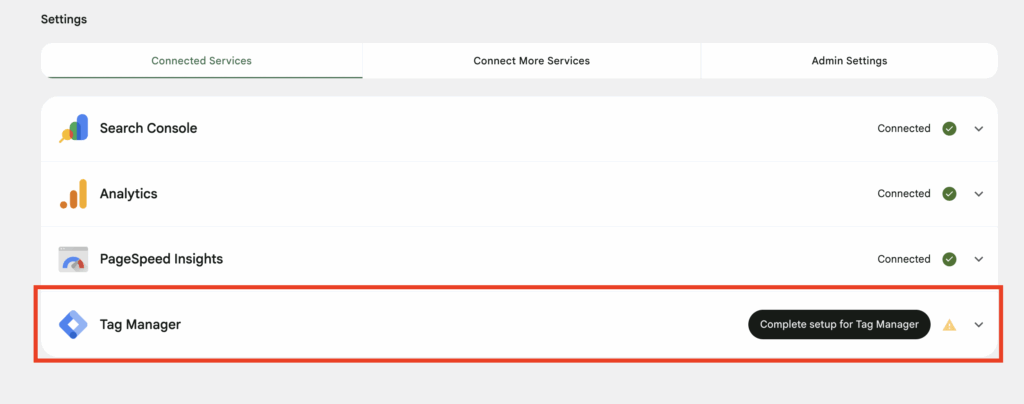
หลังจากที่เข้ามาที่เมนู Settings แล้วให้เลือกการตั้งค่าดังภาพด้านล่าง ถ้าไม่เจอให้เลือกแถบเมนู Connect More Services
แล้วให้เลือก Account ตามภาพ ตัวติดตั้งจะหา Container มาให้โดยอัตโนมัติให้คลิกปุ่ม “Complete Setup” เท่านี้ก็ถือเป็นอันว่าเสร็จการติดตั้ง Google Tag Manager
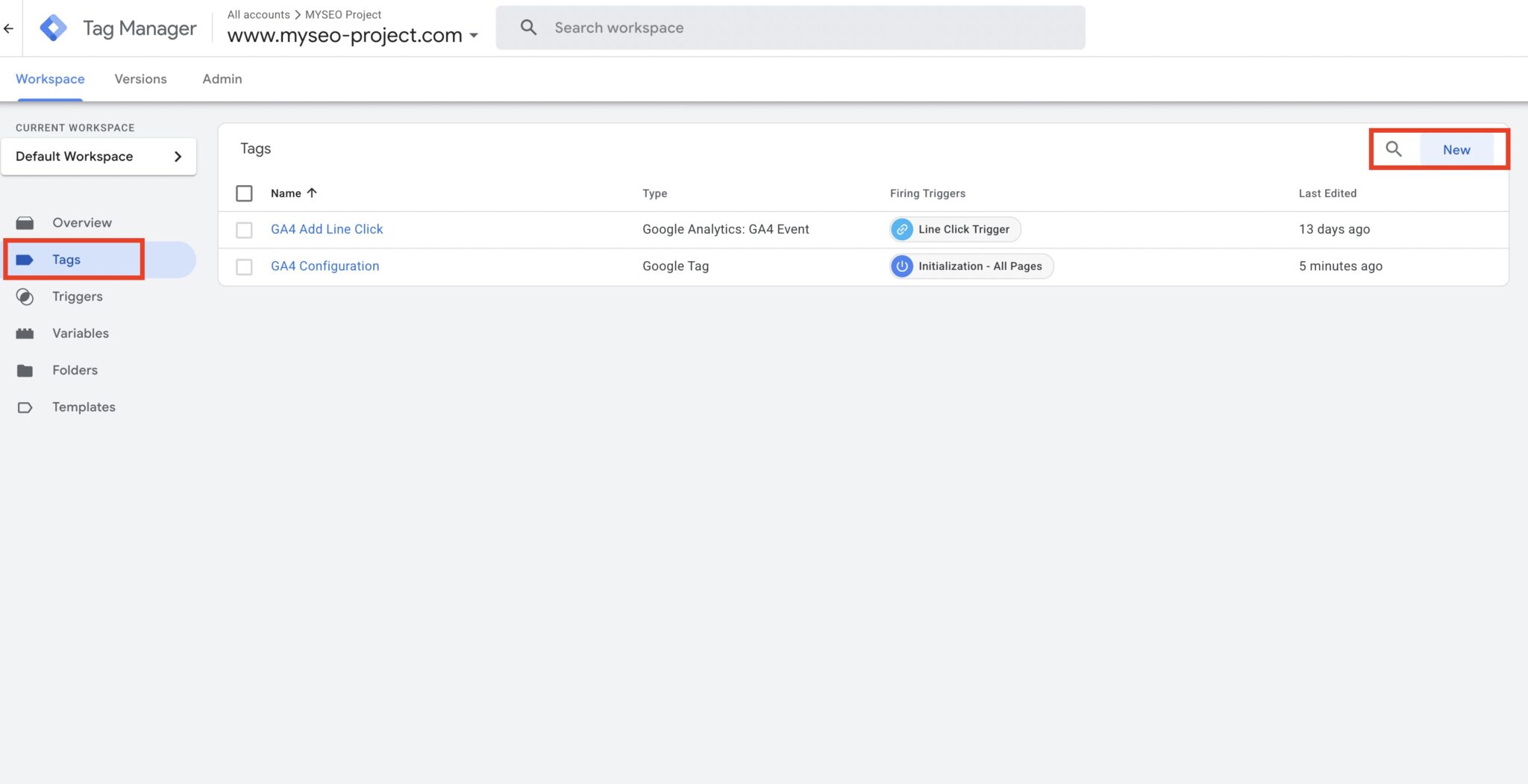
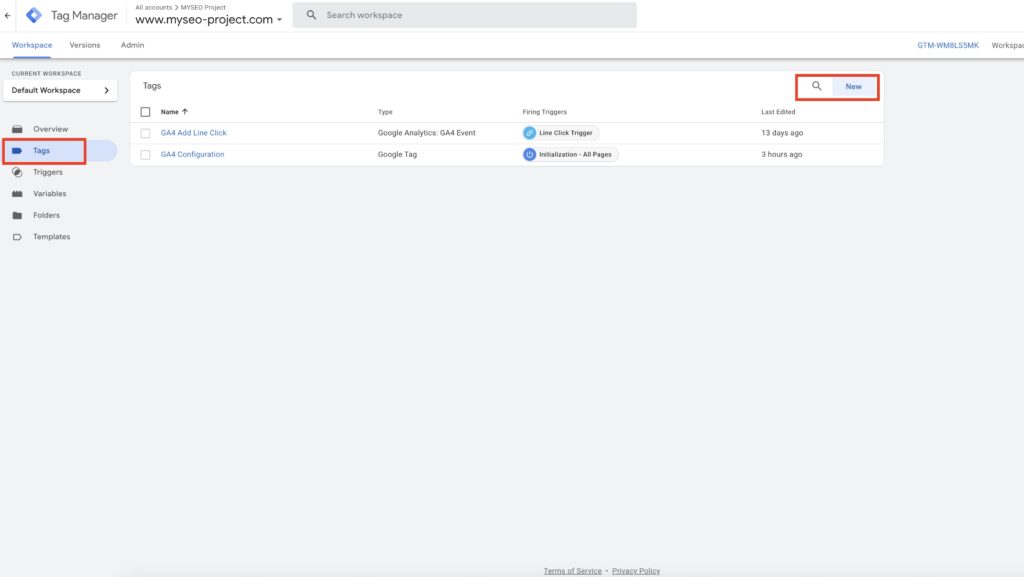
ไปที่ Google Tag Manager แล้วเลือกบัญชี Google Tag Manager ที่ได้ผูกกับเว็บไซต์ไว้ ตอนนี้คุณจะอยู่ที่หน้า Workspaceให้คุณคลิกที่แถบเมนูซ้ายที่ “Tags” และกดเลือก “New” ที่มุมบนขวา
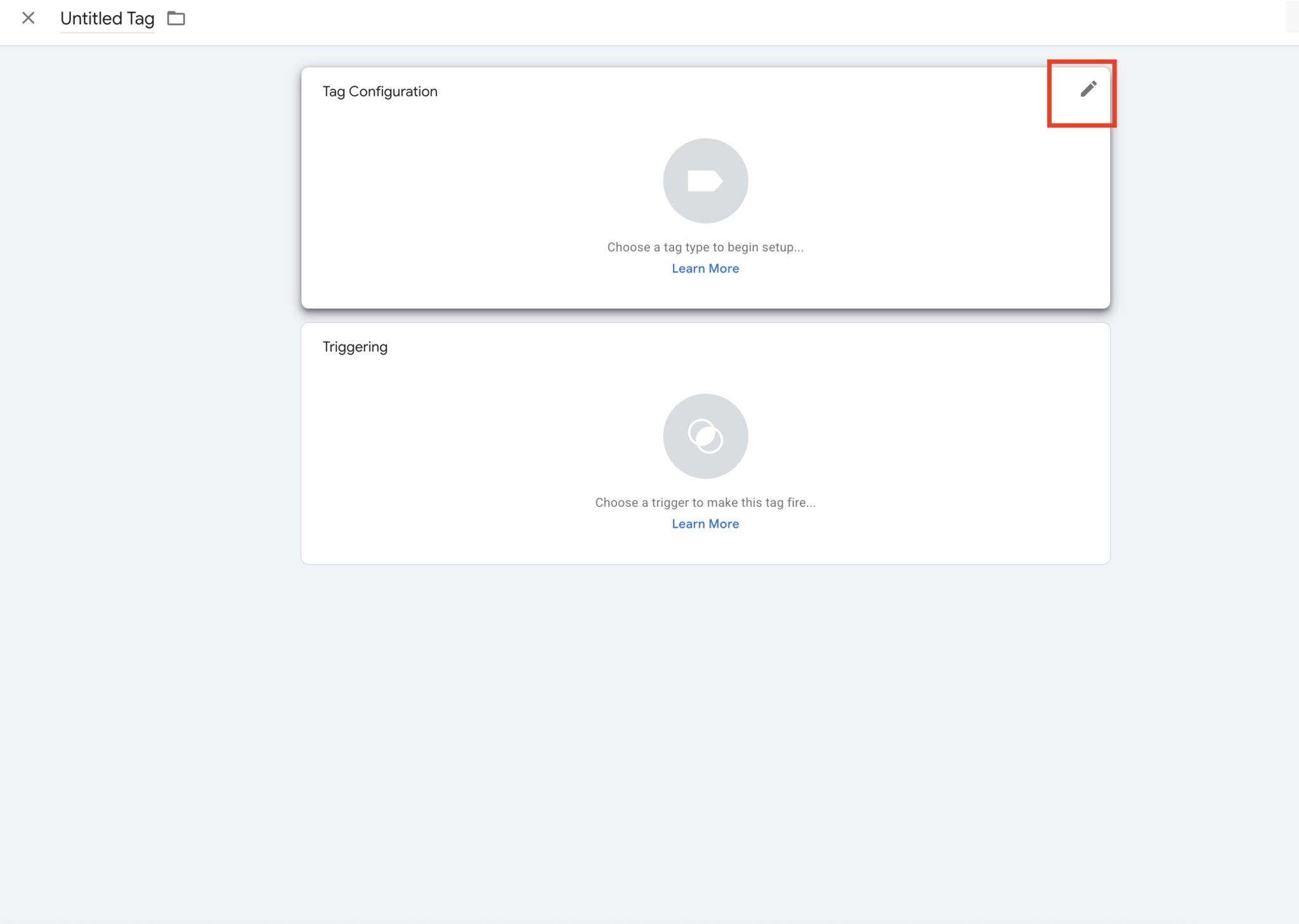
จากนั้นให้เลือกไอค่อนรูปดินสอที่มุมบนขวา (ตามรูปด้านล่าง)
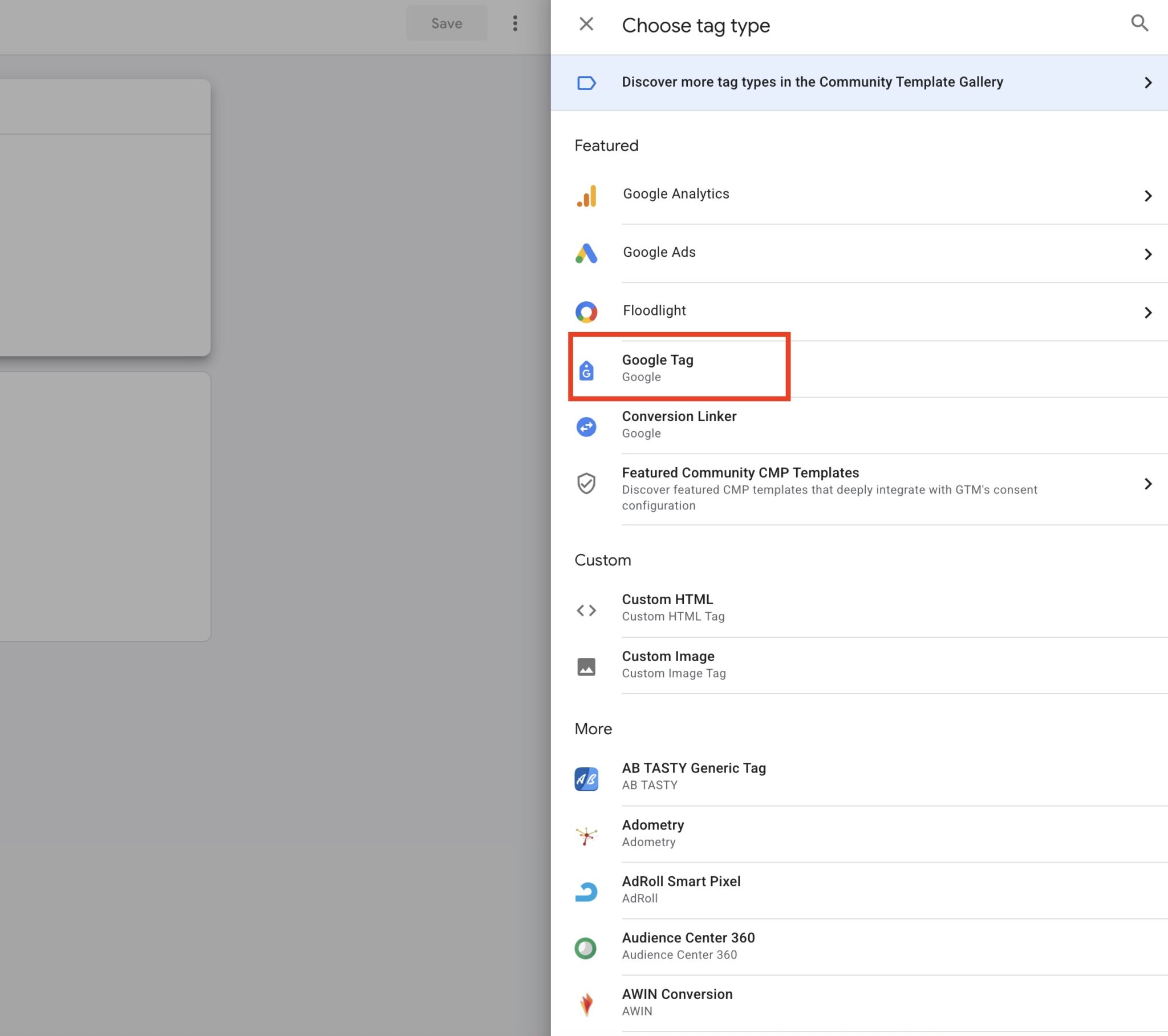
แล้วเลือก Google Tag (ตามรูปด้านล่าง)
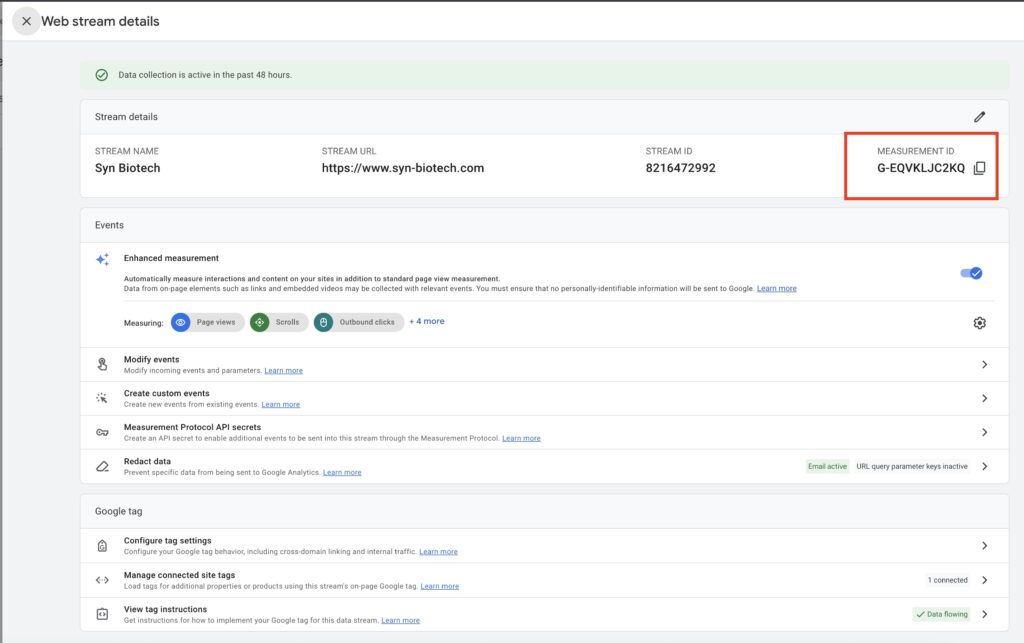
แล้วให้คุณกลับไปที่ Google Analytics 4 เลือก Admin -> เลือก Data Streams -> กดเลือก Data Streams แล้วคุณจะเห็น Measurement ID ที่ขึ้นต้นด้วย G-XXXXXXXXXX ให้กดคัดลอกไว้
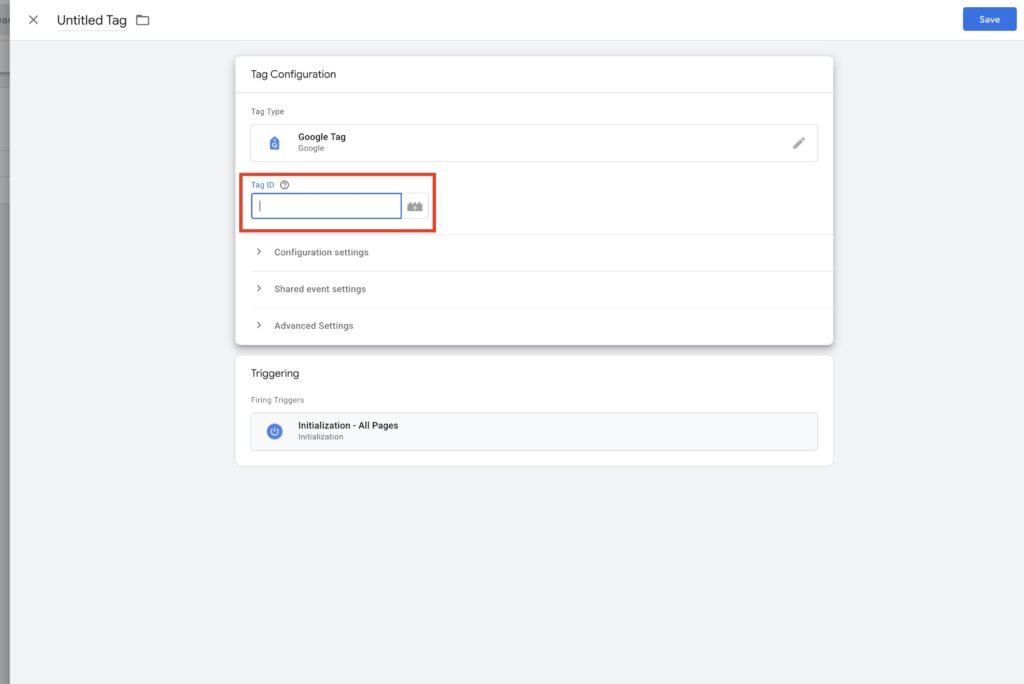
แล้วให้กลับมาที่หน้า Google Tag Manager ให้ใส่ Measurent ID ที่คัดลองมาลงใน Google Tag Manager (ตามรูปด้านล่าง)
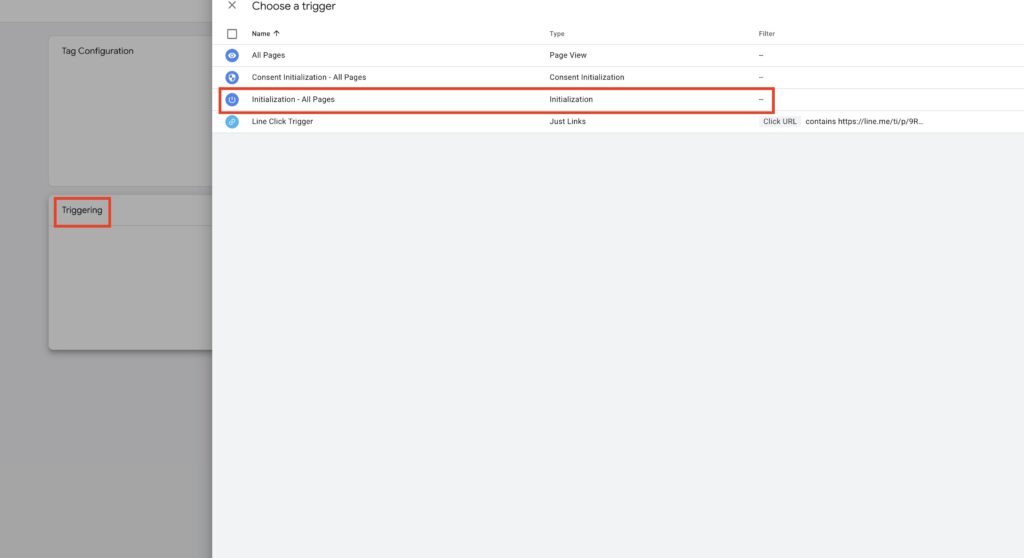
ส่วนที่ Triggering ด้านล่างให้เลือก Initialization All Pages
ตั้งชื่อ Tag แล้วกด Save
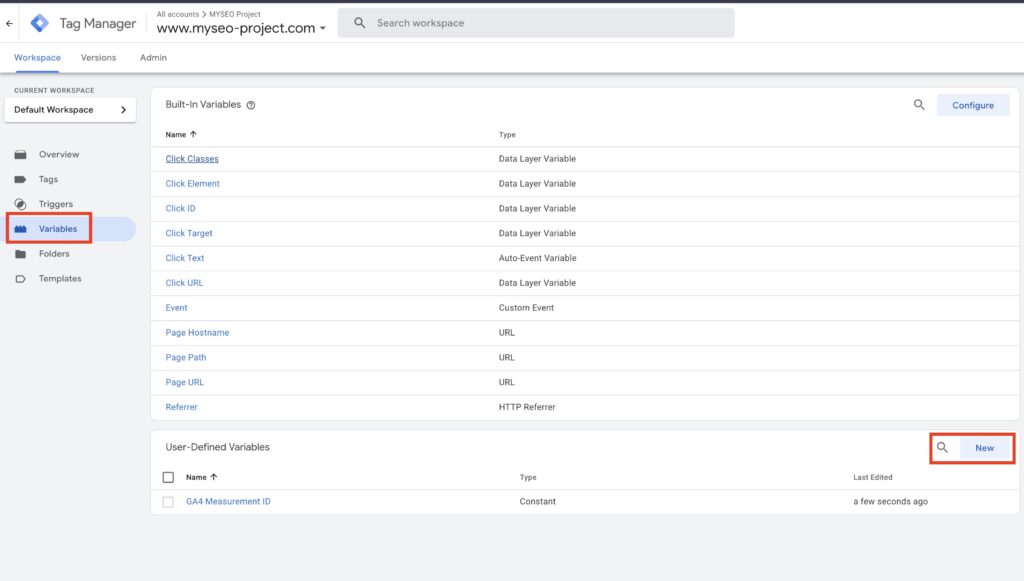
ต่อมาให้กด Variables ที่เมนูด้านซ้ายแล้วกด New มุมบนขวา (ภาพด้านล่าง)
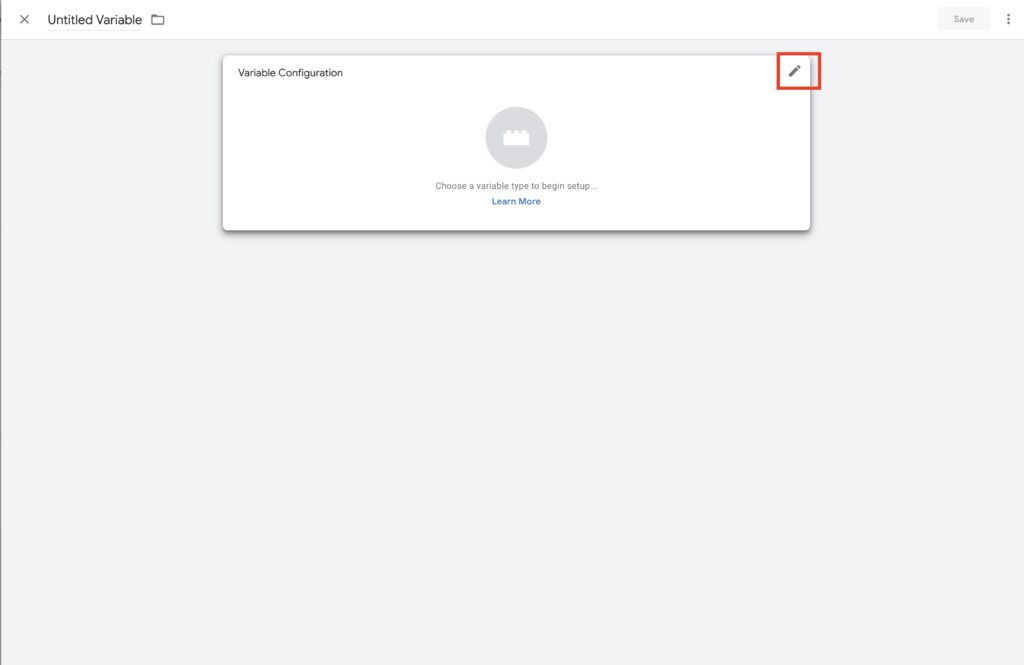
กดเลือกไอค่อนดินสอด้านขวาบน (ตามรูปด้านล่าง)
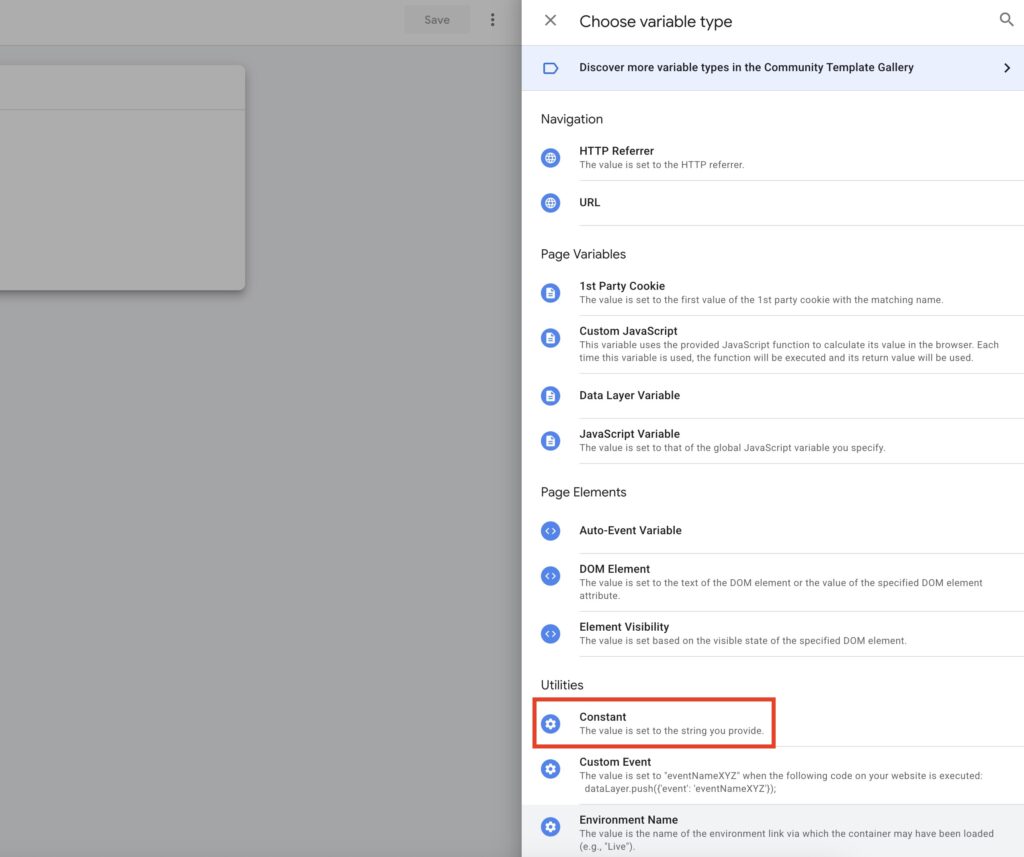
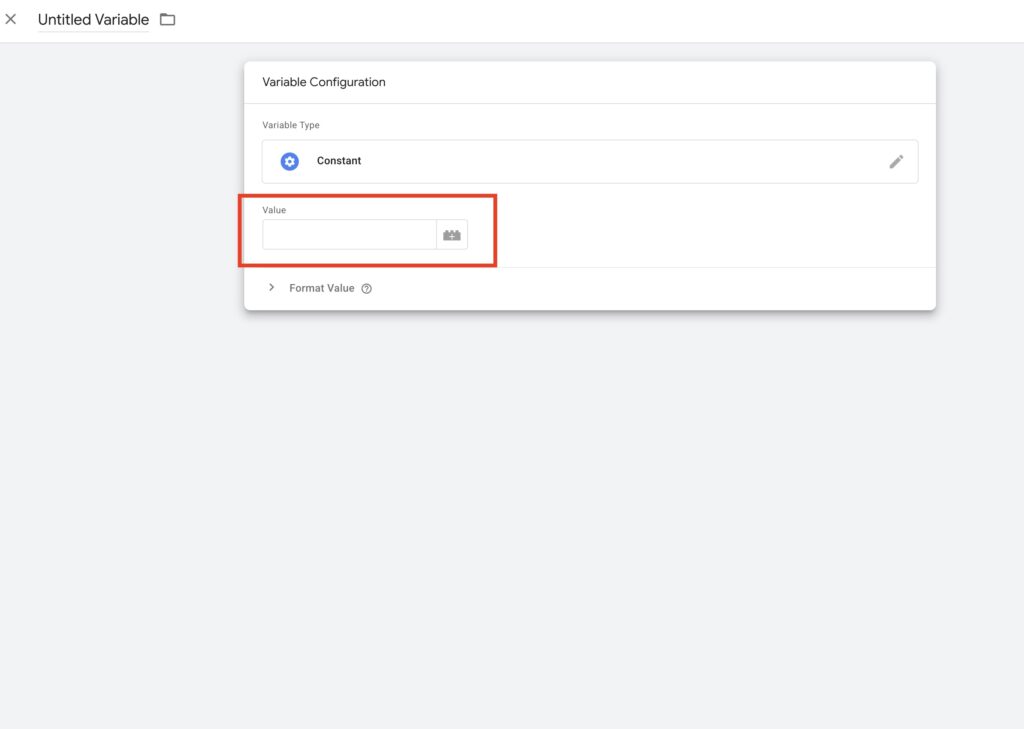
หลังจากนั้นเลือก Constant (ภาพด้านล่าง)
จากนั้นให้ใส่ตัวเลข Measurement ID ที่คุณได้คัดลอกมา และกด Save
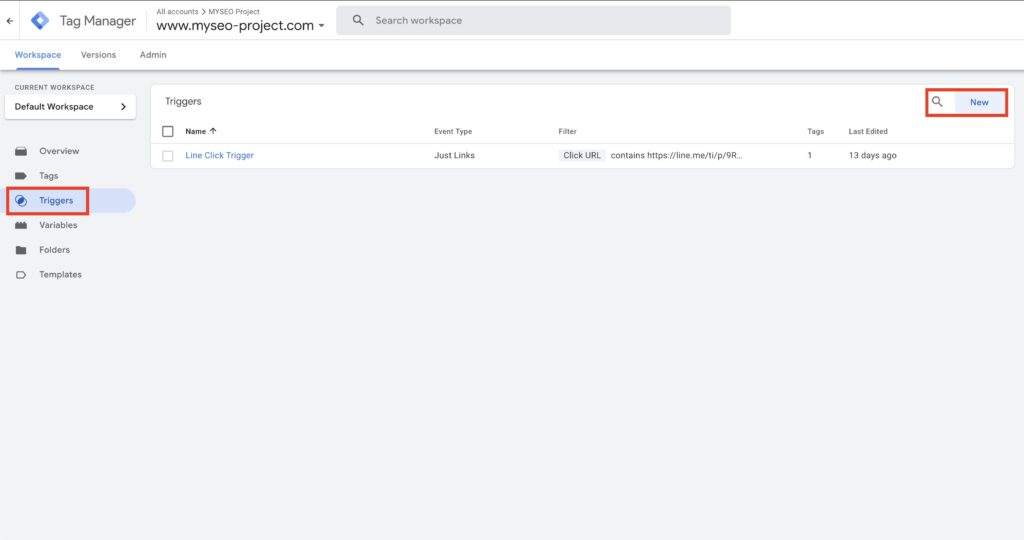
เสร็จแล้วให้ไปที่เมนู Triggers ในด้านซ้าย (ตามรูปด้านล่าง) และกด New
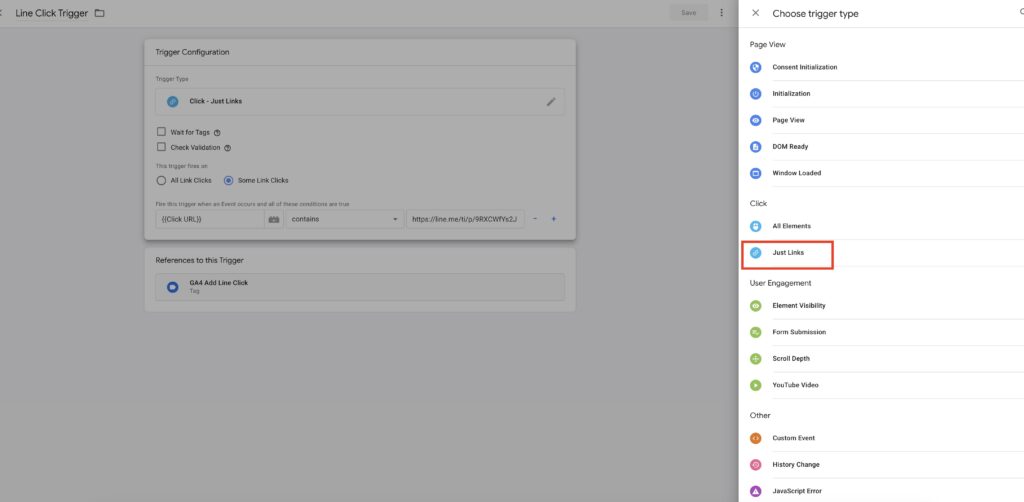
เลือก Just Links
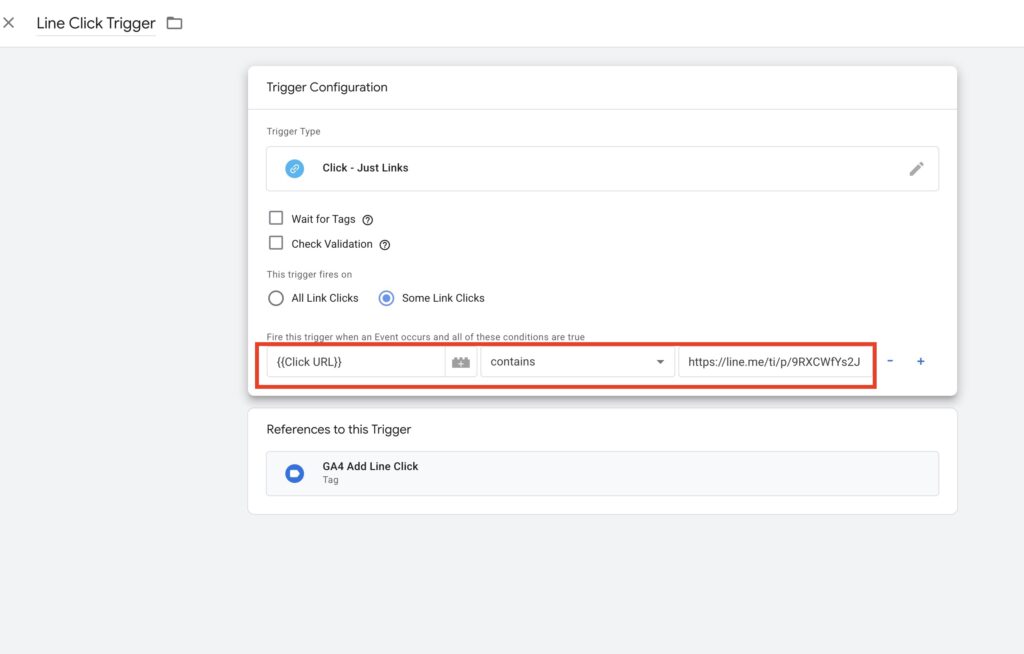
แล้วให้เลือกตามภาพ ส่วนที่เป็นลิงก์แอดไลน์ให้นำเอาลิงก์ที่นำไปแปะบนหน้าเว็บมาวางที่ช่องดังกล่าว (ตามรูป)
ที่เมนูด้านซ้ายเลือกแถบเมนู Tags และกด New (ภาพด้านล่าง)
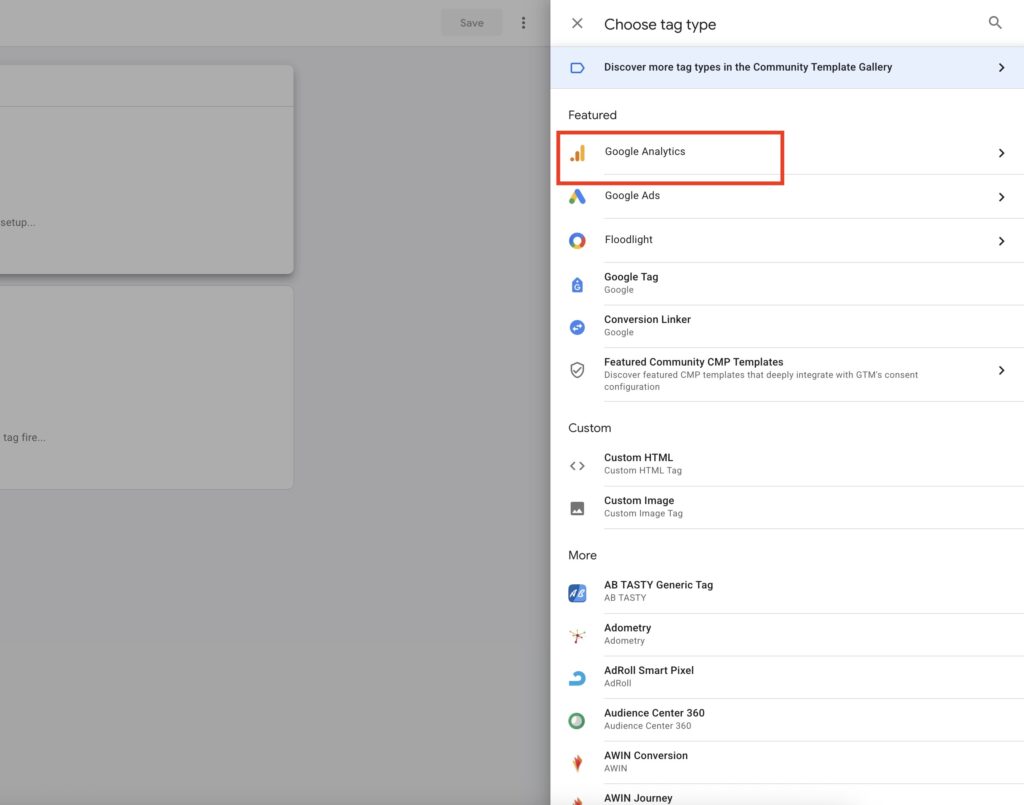
กดที่ไอค่อนรูปดินสอมุมขวาบนแล้วเลือก Google Analytics
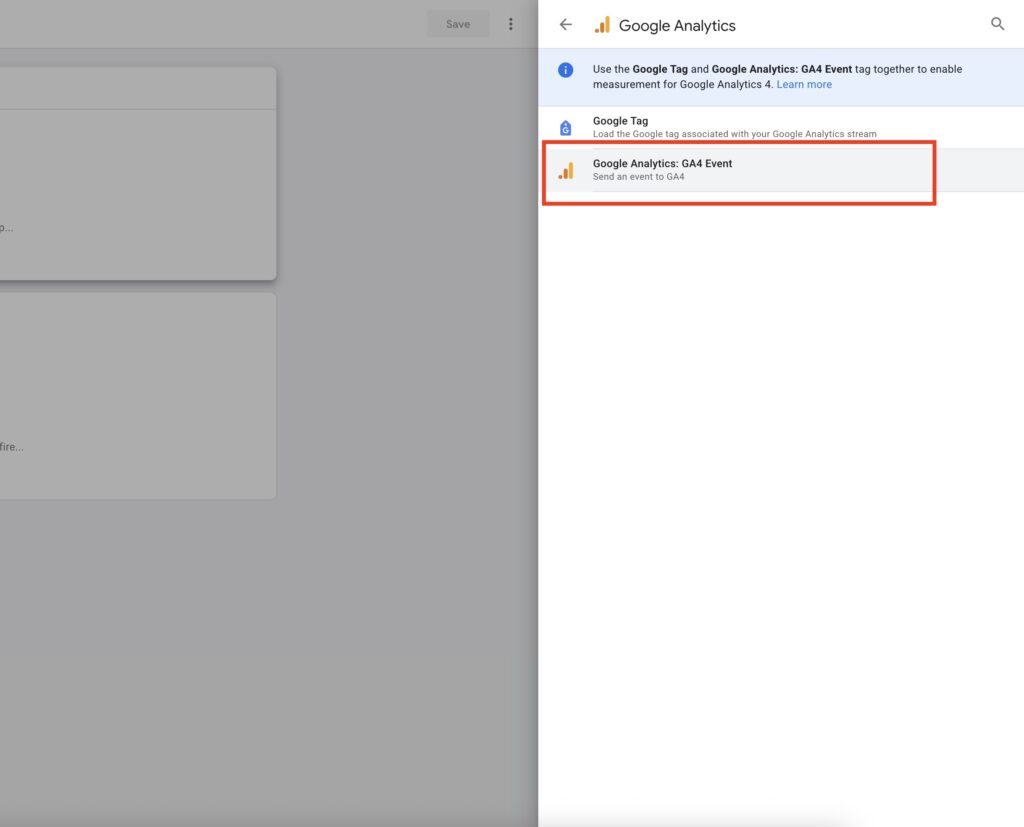
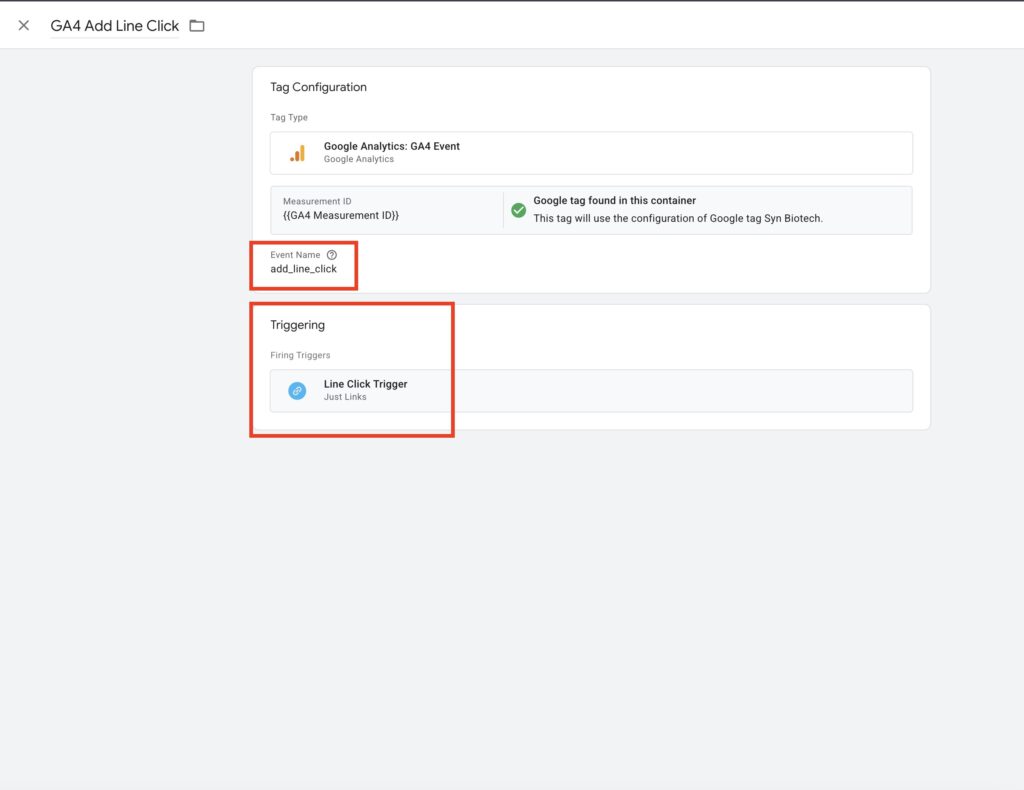
หลังจากนั้นเลือก Google Analytics: GA4 Event ตามภาพ
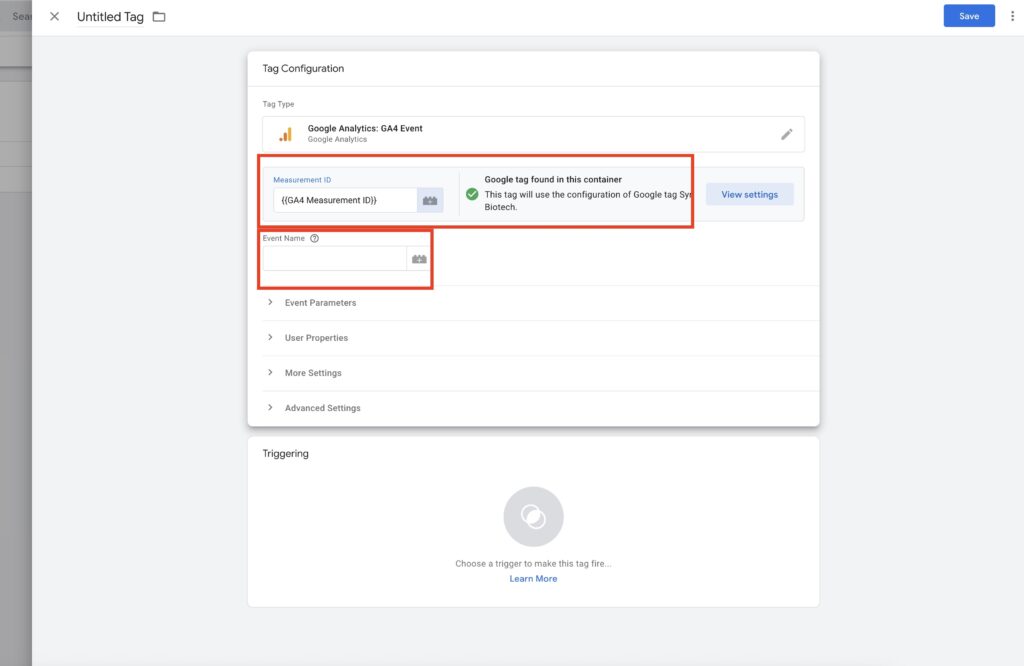
หลังจากนั้นเลือกเลือกตามรูป (ภาพด้านล่าง)
ตั้งชื่อ event แล้วเลือก Triggering ที่ตั้งค่าไว้
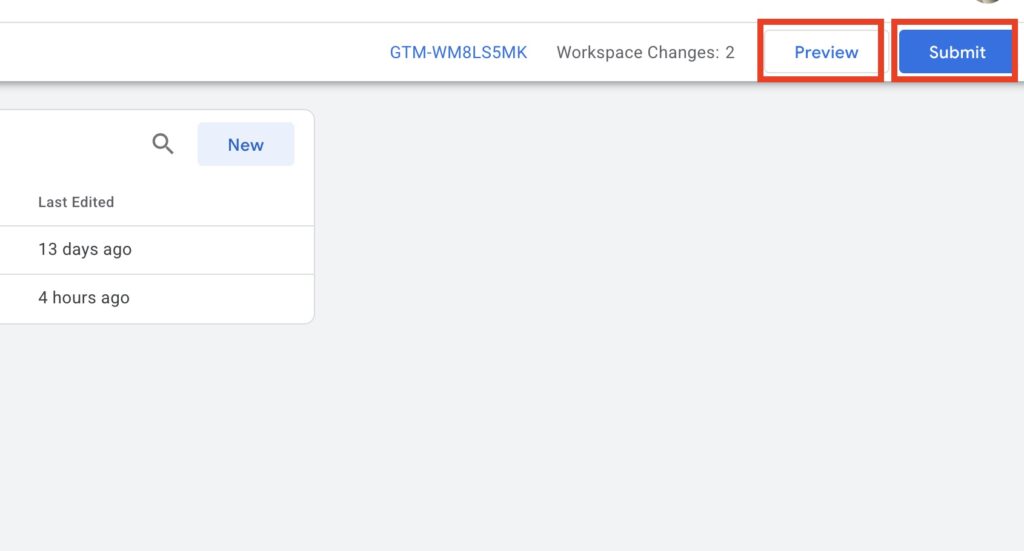
กด Preview เพื่อทดสอบการทำงานของ Tag ถ้าสำเร็จเรียบร้อยแล้วให้กด Submit ก็เป็นอันเสร็จเรียบร้อย
เป็นอย่างไรกันบ้างครับกับวิธีในการติดตั้งการนับจำนวนคนแอดไลน์บน Google Analytics 4 บทความนี้ผมสร้างขึ้นด้วยความตั้งใจเพื่อให้เพื่อน ๆ พี่ ๆ น้อง ๆ ที่กำลังงงกับการสร้าง Custom Event บน Google Analytics 4 ได้มีวิธีในการตั้งค่าการวัด Custom Event ได้ง่ายขึ้นบนเครื่องมือ Google Analytics 4 หากใครยังมีปัญหาติดขัดตรงไหน สามารถติดต่อผมโดยตรงได้เลยนะครับตามคอนแทคที่ให้ไว้
ผมเป็นผู้เชี่ยวชาญทางด้าน SEO และการตลาดออนไลน์ด้าน Social Media Marketing, Content Marketing, และ PPC ผมมีประสบการณ์ในการทำงานทางด้าน Digital Marketing เกือบ 5 ปี เป็นตัวแทนเครื่องมือ SEO ยอดนิยมระดับโลกอย่าง Semrush (เรียกว่า Semrush Ambassador) และยังมีใบประกาศนียบัตรต่าง ๆ จาก Google และ Semrush อีกด้วย

บทความที่จะพูดถึงเทคนิคการเขียนบทความที่จะทำให้ติด AI-Overview บน Google และ AI Search อย่าง ChatGPT หรือ Gemini

E-E-A-T คืออะไร? ในบทความนี้ผมจะอธิบายถึงความหมายและความสำคัญของหลักการ E-E-A-T ในการทำ SEO เพื่อเป็นการหวังผลในระยะยาวของการสร้าง Content

บทความที่จะพาผู้อ่านเข้าใจถึงแก่นแท้ของ SEO ว่าคืออะไร เปลี่ยนแปลงมาอย่างไร และสำคัญอย่างไรในการทำธุรกิจหรือร้านค้าที่มีหน้าเว็บไซต์