
1. ภาพรวมของ Google Analytics 4
ในการทำ SEO หรือการตลาดออนไลน์ที่มีความเกี่ยวเนื่องกับเว็บไซต์นั้น เจ้าของกิจการต่าง ๆ ควรทราบว่าทาง Google มีเครื่องมือที่ปล่อยให้ใช้ฟรี ๆ โดยไม่ต้องเสียเงินซึ่งเครื่องมืออันทรงพลังนี้มีชื่อว่า Google Analytics 4 หรือเรียกกันสั้น ๆ ว่า GA4 การรู้จักกับเครื่องมือวิเคราะห์ข้อมูลนี้จะช่วยให้คุณเป็นต่อในเรื่องธุรกิจเหนือคู่แข่งของคุณครับ
1.1 Google Analytics คืออะไร?
Google Analytics 4 คือเครื่องมือจัดเก็บข้อมูลเชิงสถิติ ที่สามารถประมวลผล และรายงานผลออกมาให้ผู้ใช้ได้อย่างดีเยี่ยมและครบถ้วน เครื่องมือนี้เป็นอุปกรณ์ที่ Google เปิดให้ใช้ได้ฟรี ทำให้คุณสามารถเข้าถึงข้อมูลเชิงลึกที่จะทำให้คุณเข้าใจพฤติกรรมของผู้ใช้บนหน้าเว็บไซต์ว่ามีลักษณะแบบใด หลังจากนั้นคุณจึงได้นำข้อมูลที่ได้มาวิเคราะห์เพื่อปรับปรุงกลยุทธ์การตลาดได้
1.2 จุดเด่นของ Google Analytics 4?
- การนำผลการวิเคราะห์ทั้งในแบบเว็บไซต์และแบบแอพพลิเคชั่นมารวมกันในที่เดียว
- การแยกส่วนของ Reports ให้ชัดเจนว่าต้องการดูข้อมูลเชิงลึกในเรื่องใดบ้าง
- การเก็บข้อมูลทุกอย่างเป็น "Event" ไม่ว่าจะเป็นการเปิดหน้าเว็บ (page_view), การคลิก, การเลื่อนดู (scroll), หรือการซื้อสินค้า ทุกการกระทำของผู้ใช้จะถูกบันทึกเป็น Event ที่มีความหมายในตัวเอง
- การนำ AI และ Machine Learning เข้ามาช่วยวิเคราะห์ข้อมูลและคาดการณ์อนาคต
2. การตั้งค่า Google Analytics 4 (GA4)
ก่อนที่เราจะเริ่มลงมือทำความเข้าใจกับ Google Analytics 4 หรือ GA4 นั้น ผมขอพูดถึงเรื่องการตั้งค่าเครื่องมืออันทรงพลังนี้ก่อน เพื่อให้สามารถเก็บข้อมูลและ Data มาให้คุณได้นำไปใช้อ่าน วิเคราะห์ และสังเคราะห์เพื่อนำไปปรับใช้ในกลยุทธ์การตลาดของคุณครับ
2.1 เริ่มสร้าง Account และ Property พร้อมเชื่อม Data Streams
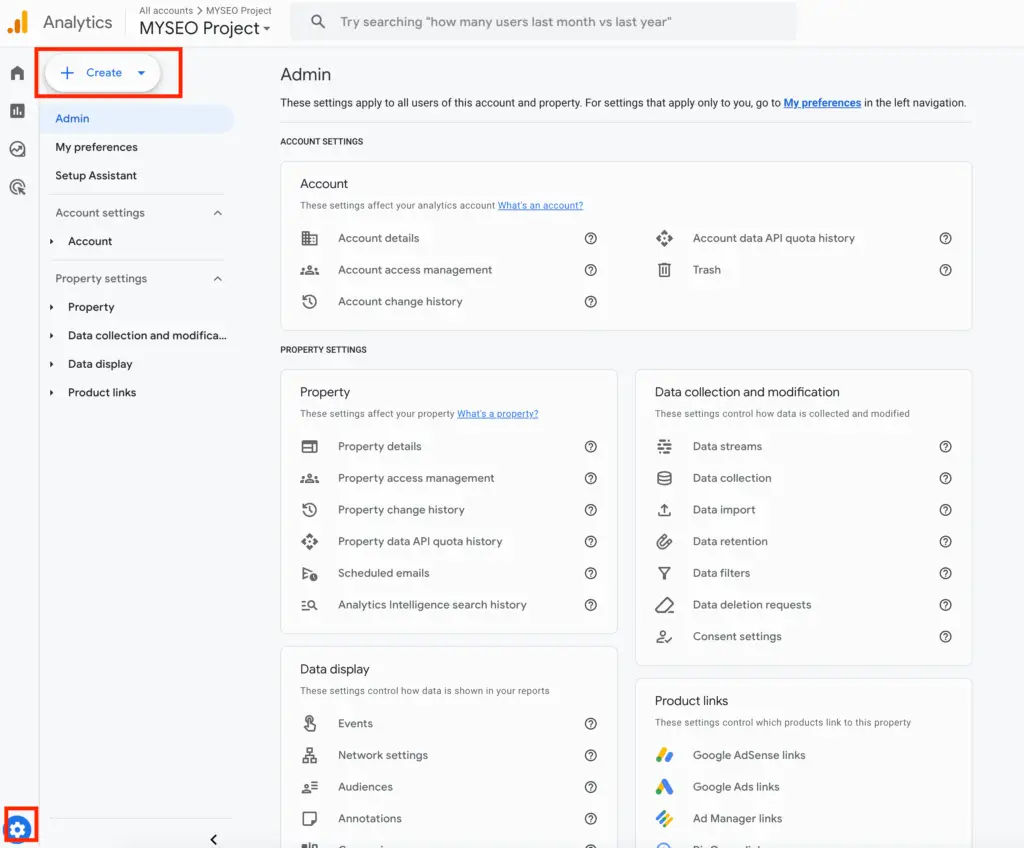
เข้าเว็บไซต์ของ Google Analytics 4 ได้ที่นี่ หลังจากนั้นให้คลิกไอค่อนรูปเฟืองด้านล่าง (Admin) แล้วเลือก Create ตามในภาพด้านล่าง
หลังจากนั้นให้ใส่ชื่อ Account Details ตามต้องการ (รูปด้านล่าง)

กรอกข้อมูลเพิ่มเติมในขั้นตอนถัดมา (รูปด้านล่าง)

เลือกประเภทของ Business Details มาประเภทนึงแล้วเลือกจำนวนพนักงาน หรือคนทำงานให้องค์กร (รูปด้านล่าง)

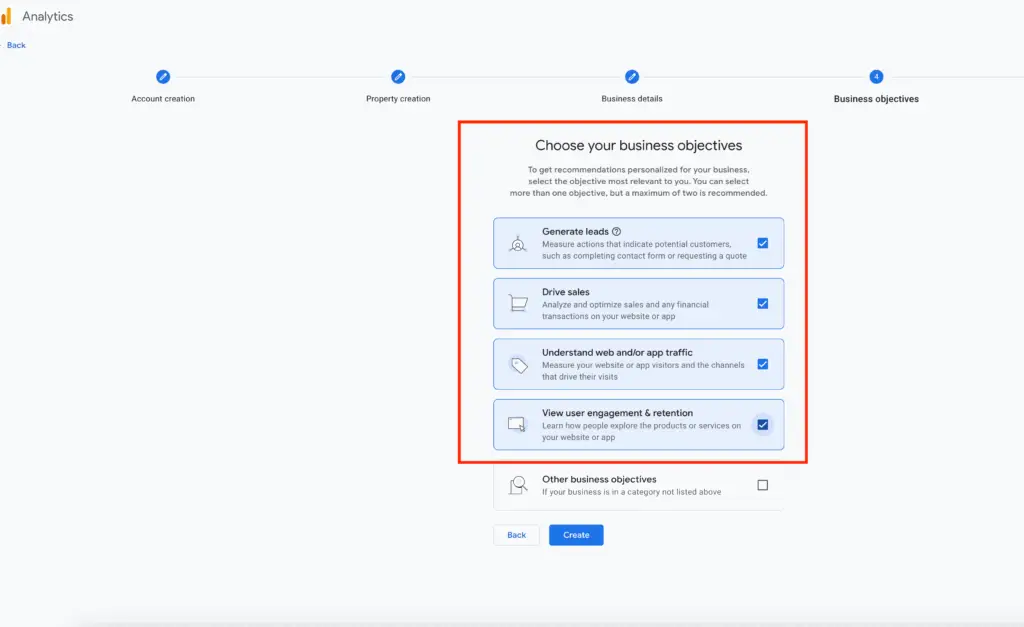
เลือกฟังก์ชั่น Reports เพื่อใช้งานต่าง ๆ บน Google Analytics 4 ตามรูปภาพ
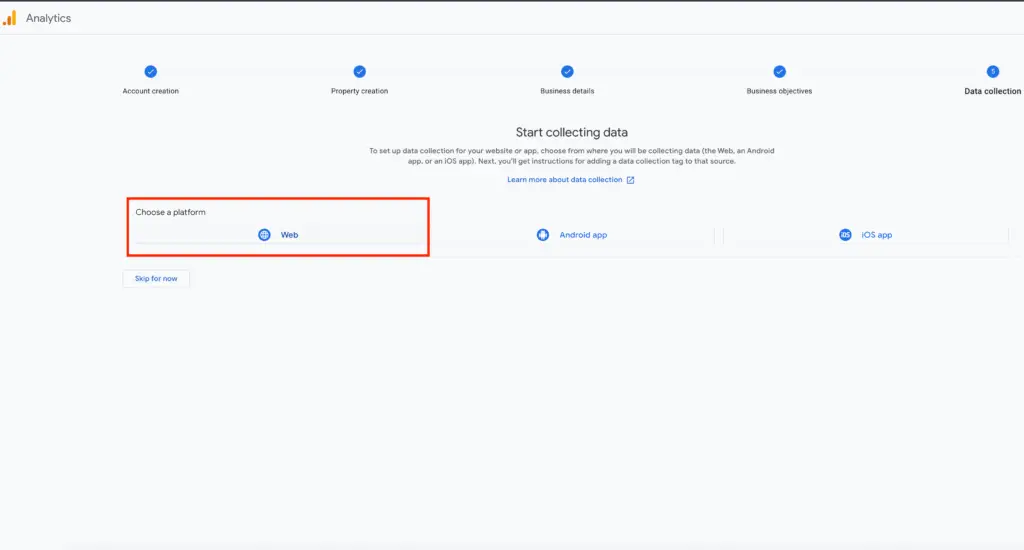
ขั้นตอนต่อมาให้เลือก Web
หลังจากนั้นให้ใส่เว็บไซต์ฉบับเต็มลงในช่องว่าง
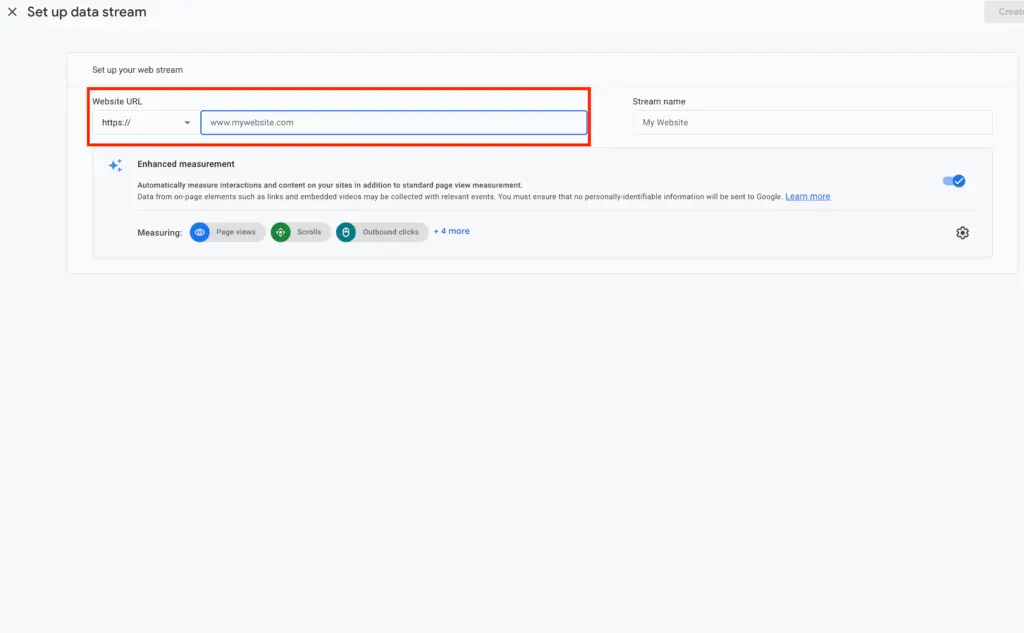
แล้วหน้านี้จะปรากฏขึ้นมา (รูปด้านล่าง)

หลังจากนั้นให้คุณสร้าง Property ขึ้นมาด้วยการคลิกที่ Create และคลิก Property (รูปด้างล่าง) และให้ทำตามขั้นตอนไปเรื่อย ๆ จนเสร็จสิ้นก็เป็นอันว่าการเซ็ทอัพ Account และ Property ของ GA4 เสร็จเรียบร้อย
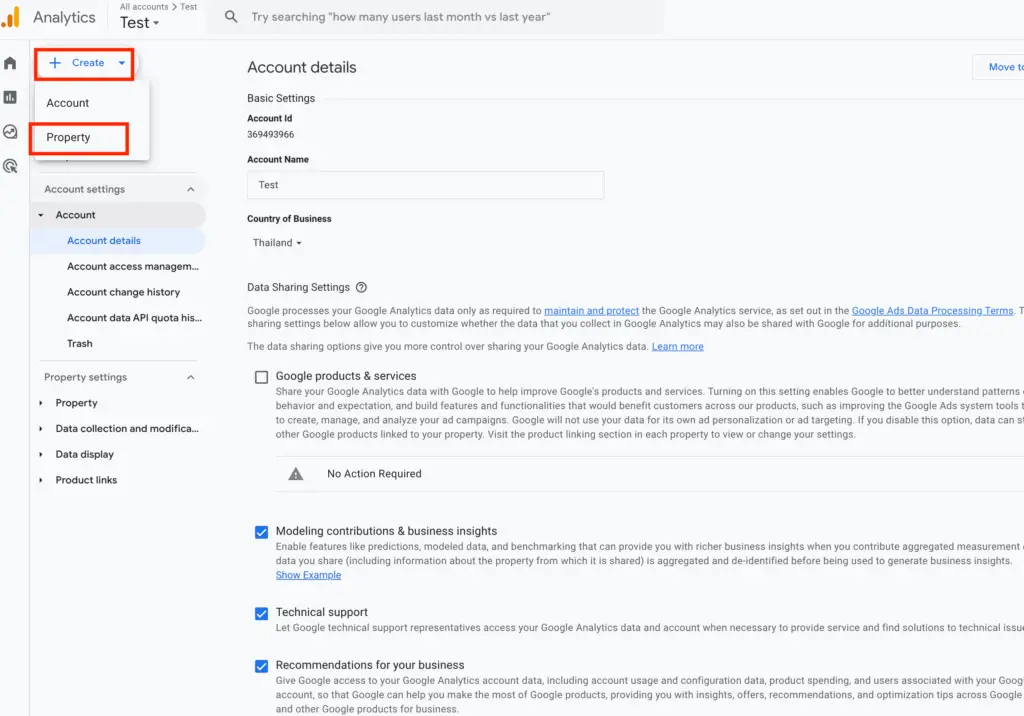
อย่างไรก็ตามนี่เป็นแค่ขั้นตอนเบื้องต้นในการตั้งค่า Account และ Property ของ GA4 ยังไม่รวมไปถึงการตั้งค่าให้มีการส่งข้อมูลจากเว็บไซต์มาที่ Google Analytics 4 (Data Streaming)ในส่วนนี้ถ้าใช้ WordPress สร้างเว็บไซต์ขั้นตอนการติดตั้งจะไม่มีอะไรยุ่งยากอะไรเลยครับ เพียงแค่ทำตามขั้นตอนที่ GA4 แนะนำ (ตามรูปด้านล่าง 3 รูป)

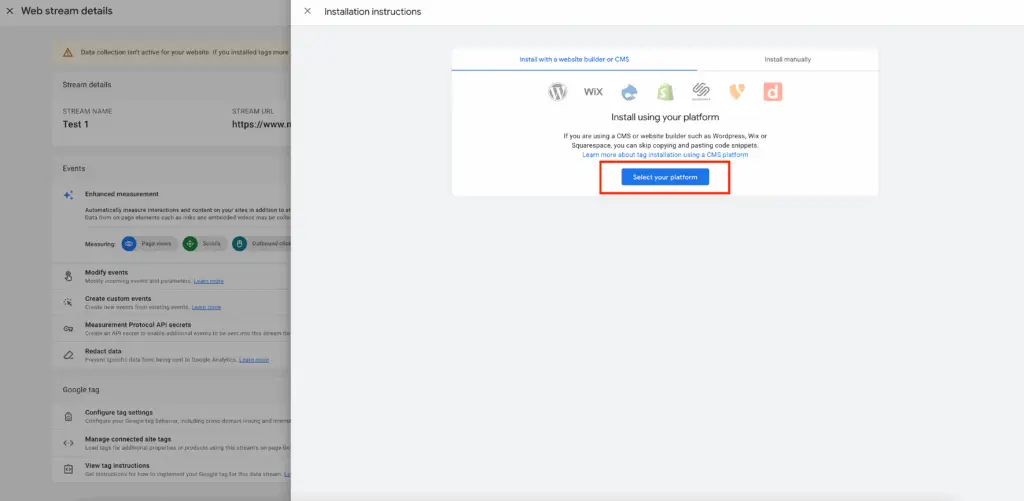
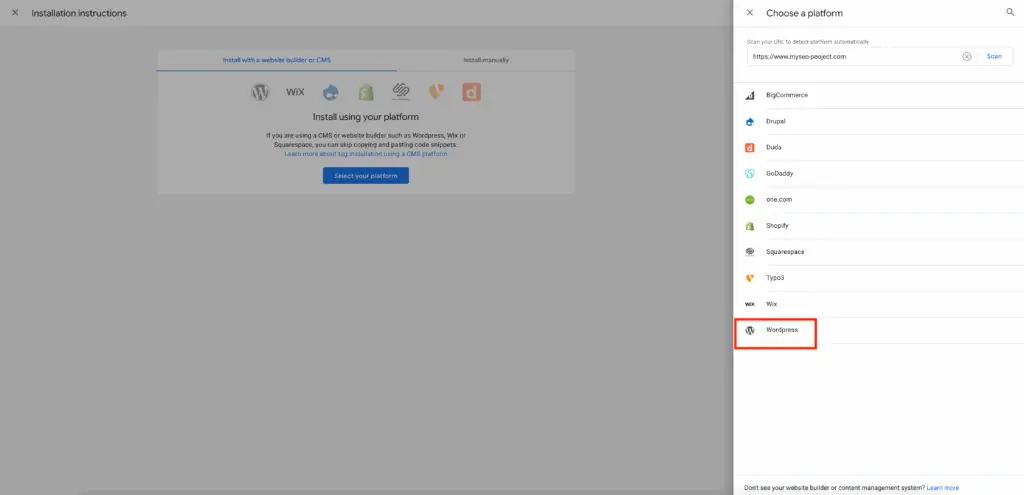
2.2 กลไกการทำงานของ Google Analytics 4 (GA4)
ในส่วนต่อมาก่อนที่เราจะขึ้นหัวข้อใหม่กันนั้นผมอยากอธิบายถึงความสัมพันธ์ของสิ่งที่เราพึ่งสร้างกันไปนั้นซึ่งคือ Account และ Property แต่จะมีอีกหนึ่งปัจจัยที่เข้ามามีบทบาทด้วยซึ่งนั่นคือ Data Streams
Account: คือบัญชีที่คอยเก็บข้อมูลเชิงลึกหรือ Data ต่าง ๆ เปรียบเสมือนตู้เก็บเอกสารขนาดใหญ่
Property: คือที่ที่ข้อมูลทั้งหมดบนเว็บไซต์ของคุณถูกรวบรวมและประมวลผลไว้อยู่เสมือนซองเก็บเอกสาร ความแตกต่างของ Account และ Property นั้นสามารถอธิบายได้ตามตัวอย่างนี้
- ภายใต้ Account “บริษัท ที่ปรึกษาการตลาด จำกัด” อาจมี 2 ออฟฟิศ จึงสร้าง Properties ออกเป็น 2 Properties
- ถ้าออฟฟิศที่หนึ่งมีทั้งเว็บไซต์และแอปพลิเคชัน ข้อมูลจากทั้งสองจะถูกส่งเข้ามาที่ Property "ออฟฟิศหลัก" ที่เดียว
Data Stream: คือเส้นทางลำเลียงข้อมูลต่าง ๆ มาที่ Property ใด Property หนึ่ง
3. เครื่องมือ GA4 พื้นฐานที่ควรรู้จัก
ในส่วนของการใช้ Google Analytics 4 นั้น เราควรทำความคุ้นเคยเป็นอย่างน้อย 2 ส่วนคือ Home และ Reports
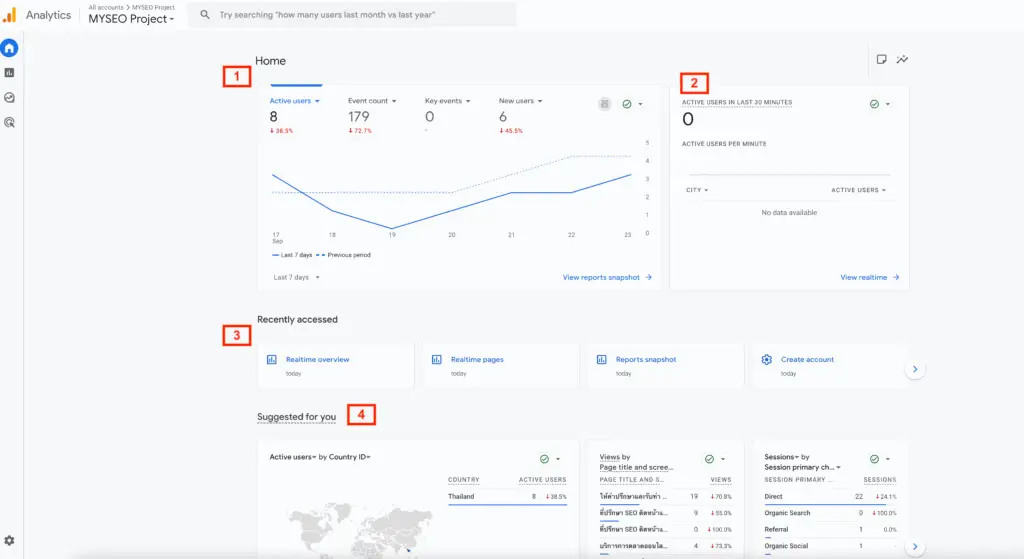
👉🏼 เมนู Home จะถูกแบ่งออกเป็น 4 ส่วนดังนี้
- Overall Home Widget: แสดงค่า metrics ต่าง ๆ เช่น Active Users, Event Count, New Users
- Realtime in the last 30 minutes: แสดงผลข้อมูลในช่วง30 นาทีที่ผ่านมาในรูปแบบของ Bar Chart
- Recently Accessed: สำหรับข้อมูลต่าง ๆ ที่เราพึ่งได้เปิดดูเมื่อเร็ว ๆ นี้
- Suggested for you: ตัว Widget ที่บอกถึงแหล่งที่มาของ Traffic หรือ พฤติกรรมที่ Users มีบนหน้าเว็บไซต์
👉🏼 ที่ Reports สามารถแบ่งออกเป็น 4 ส่วนย่อยได้ตามนี้
- Acquisition คือ: เมนูที่บอกว่าผู้ใช้เว็บไซต์ (Users) ของเรามาจากแหล่งใดบ้าง มีต้นน้ำ มาอย่างไรบ้าง ไม่ว่าจะเป็น Direct, Organic Search, Organic Social, หรือ Referral
- Engagement คือ: เมนูที่บอกถึงพฤติกรรมของผู้ใช้บนเว็บไซต์ว่ามีการใช้เว็บไซต์ของเราในลักษณะแบบใดบ้าง เช่น เข้าไปดูหน้าสินค้า-บริการ เป็นจำนวนสูงสุด ในข้อมูลเหล่านี้เราสามารถเลือกค่า Dimension & Metrics ดูได้ เช่น เราสนใจที่จะดูค่า Bounce Rate ของผู้เข้าใช้ หรือต้องการดูค่า Event หรือ Key Event ก็สามารถปรับเปลี่ยนในตัว Report ได้
- Monetization คือ: การเปลี่ยนข้อมูลพฤติกรรมผู้ใช้ให้กลายเป็นข้อมูลเชิงลึกทางธุรกิจที่วัดผลเป็นตัวเงินได้โดยตรงที่สามารถตอบคำถามว่า สินค้า-บริการไหนขายดีที่สุด ผู้ใช้ใช้เวลานานเท่าไหร่จนกว่าจะตัดสินในซื้อสินค้า-บริการ
- Retention คือ: รายงานที่ใช้วัดความสามารถของเว็บไซต์หรือแอปพลิเคชันในการรักษาลูกค้าประจำให้กลับมาใช้บริการในช่วงเวลาต่าง ๆ พูดง่าย ๆ คือ มันบอกว่า “ผู้ใช้กลับมาหาเราบ่อยแค่ไหน” หลังจากที่เข้ามาใช้งานครั้งแรก
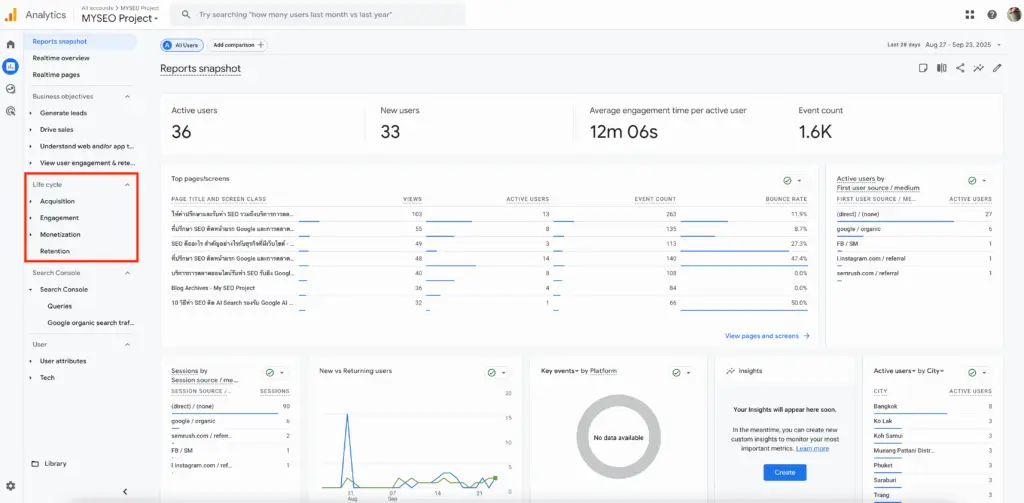
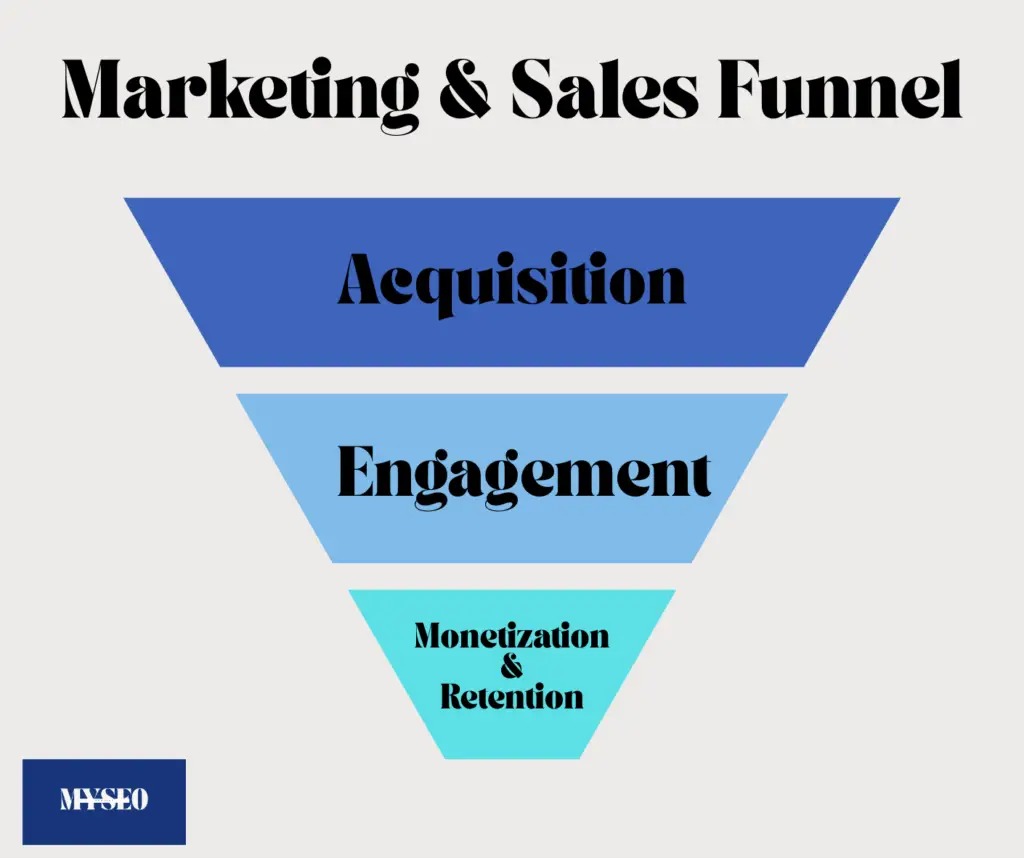
ธีรภาพ (อาร์ท)ในส่วนของหน้า Reports นั้นจะมีการแสดงผลของ Widget หลาย ๆ แบบซึ่ง GA4 นำข้อมูลที่หลากหลายมานำเสนอ แต่ส่วนที่ผมอยากให้ผู้อ่านทุกคนโฟกัสนั้นคือในส่วนของ "Life Cycle" เพราะเป็นส่วนที่ทำให้เราเห็นกลไกการทำงานของ Data บน Google Analytics 4 แบบ Marketing & Sales Funnel ได้อย่างชัดเจน
4. การอ่านข้อมูล (Data) ที่เป็น Event-Based บน GA4
Google Analytics 4 เป็นเครื่องมือวิเคราะห์ข้อมูลที่เป็น Event-Based ซึ่งหมายความว่าทุก ๆ การเคลื่อนไหว (User Interaction) ของผู้ใช้บนเว็บไซต์จะถูกจัดเก็บข้อมูลในรูปแบบ Event ซึ่งต่างจาก Universal Analytics (เครื่องมือของ Google ในเวอร์ชั่นก่อน) ที่จัดเก็บข้อมูลเป็น Session ครับ
Event คือ : “ทุก ๆ การกระทำที่ผู้ใช้ปฏิสัมพันธ์กับเว็บไซต์” เช่น
- การเปิดหน้าเว็บ คือ Event ชื่อ page_view
- การเลื่อนหน้าจอลงมา 90% คือ Event ชื่อ scroll
- การคลิกปุ่ม คือ Event ชื่อ click
- การกดโทรศัพท์ คือ Event ชื่อ phone_call
ใน GA4 จะจัดหมวดหมู่ของ Event ออกเป็นทั้งหมด 4 ประเภทใหญ่ดังนี้
- Automatically collected events
คือกลุ่ม Event พื้นฐานที่สุดที่ GA4 จะเก็บใน GA4 Event กลุ่มนี้จะถูกจัดเก็บให้โดยอัติโนมัติหลังจากที่ติดตั้ง Google Analytics 4 เสร็จเรียบร้อย
- Enhanced measurement events
คือกลุ่ม Event ที่วัดการกระทำทั่วไปของผู้ใช้บน “เว็บไซต์” ซึ่ง GA4 สามารถเก็บให้คุณได้โดยอัตโนมัติเช่นกัน แต่คุณ สามารถเลือกเปิดหรือปิดการใช้งานได้ ในการตั้งค่า Data Stream
- Recommended events
คือกลุ่ม Event ที่ Google แนะนำให้ใช้ โดยได้จัดหมวดหมู่ตามประเภทของธุรกิจ เช่น E-commerce, Travel, Games Event เหล่านี้ไม่ได้ถูกจัดเก็บให้แต่แแรกเริ่ม แต่คุณต้องเป็นคนเขียนโค้ดเพื่อส่งข้อมูล Event เหล่านี้เอง การทำงาน: คุณต้องติดตั้งโค้ดเอง แต่ควรใช้ชื่อและโครงสร้างตามที่ Google แนะนำ
- Custom events
คือ Events กลุ่มสุดท้ายและพิเศษมากที่สุด Custom Events คือการใส่ Event ที่ไม่เข้าข่ายอยู่ในทั้ง 3 ประเภทและจะมีลักษณะพิเศษเพราะเราสามารถปรับแต่งการติดตาม Event ในรูปแบบใดก็ได้
4.1 Custom Event คืออะไรและสำคัญอย่างไร?
ในหลาย ๆ ครั้งเราต้องการดู Event ที่เฉพาะเจาะจงมากกว่า Event ที่ทาง Google มีให้ เช่น เราต้องการวัดผลจำนวนครั้งที่คนกดหมายเลขโทรศัพท์เพื่อโทรออกบนหน้าเว็บไซต์ของเรา หรืออาจต้องการนับจำนวนครั้งที่คนกดแอดไลน์เราบนหน้าเว็บไซต์ว่าเกิดขึ้นไปกี่ครั้งแล้ว ความต้องการในการวัดผลเหล่านี้สามารถทำได้โดยการเพิ่ม Custom Event เข้าไปที่ Google Analytics 4 วิธีการในการเพิ่ม Custom Event นั้นก็มีหลากหลายวิธี แต่สำหรับผมแล้วผมคุ้นเคยกับการใช้ Google Tag Manager เพื่อสร้าง Tag และเพิ่ม Event นั้นเข้ามาที่ GA4 สำหรับคนที่อยากทราบรายละเอียดการสร้าง Custom Event เพื่อนับจำนวนคนแอดไลน์บนเว็บไซต์แล้วให้เก็บข้อมูลเป็น Event บนเว็บไซต์ สามารถเข้าไปอ่านบทความที่ผมเคยเขียนไว้ได้ที่นี่ครับ
คำถามที่พบได้บ่อยเกี่ยวกับ GA4 (FAQ)
Google Tag Manager คืออะไร? ทำไมสำคัญต่อ GA4
Google Tag Manager เป็นเครื่องมือที่แทบจะเรียกได้ว่าเป็น Life Saver ของคนที่ไม่มีความรู้เรื่องการเขียนโค้ด (Coding) เลยเพราะเป็นเครื่องมือที่เอาไว้ใช้เชื่อมต่อเว็บไซต์ของเราเข้ากับเครื่องมืออื่น ๆ หรือจุดสำคัญเชิงเทคนิคครับ ถ้าไม่มี Google Tag Manager เราก็จะไม่มีทางปรับเปลี่ยนเว็บไซต์ของเราได้เพราะขาดตัวเชื่อมต่อเราเข้ากับเว็บไซต์ในเชิงเทคนิคครับ
Custom Event ติดตั้งยากหรือเปล่า?
ไม่เลยครับ ส่วนตัวที่ลองใช้เครื่องมือมาจะมีบ้างที่ว่ายากคือตอนที่ครั้งแรกเราจะติดตั้ง Tag เข้าที่เว็บไซต์ของเราแต่หลังจากที่ทำครั้งแรกได้แล้ว ครั้งต่อ ๆ มาก็ไม่ยากแล้วครับ อีกอย่างเราไม่ต้องเขียนโค้ดลงไปที่เว็บไซต์เลยครับ ฉะนั้นหากเรามีเว็บไซต์ที่สร้างขึ้นมาเอง หรืออยู่ในการควบคุมของเราการติดตั้ง Custom Event เองจะเป็นผลดีกับเราในเรื่องที่เราไม่ต้องพึ่งพาโปรแกรมเมอร์ตลอดเวลาครับ
เราสามารถใช้ Google Analytics 4 เพื่อทำการตลาดได้มากน้อยขนาดไหน?
คำถามนี้ต้องถามผู้ตั้งคำถามเองครับเพราะว่า การนำไปประยุกต์ในเรื่องของการตลาดมากหรือน้อยขนาดไหนนั้นขึ้นอยู่กับความชำนาญในการใช้เครื่องมือ และรู้ว่าเครื่องมือสามารถใช้อย่างไรได้บ้าง อย่างไรก็ตาม Google Analytics 4 เป็นเครื่องมือที่มีความซับซ้อนมากพอสมควรฉะนั้นการเรียนรู้การใช้เครื่องมืออาจจะกินเวลาสักระยะนึงครับ
บทสรุป
สุดท้ายนี้ผมหวังว่าบทความนี้น่าจะมีประโยชน์กับนักการตลาดออนไลน์ที่กำลังศึกษาเรื่องการใช้เครื่องมือ Google Analytics 4 อยู่นะครับ ผมเองก็ยังใช้งานได้ไม่ชำนาญการขนาดนั้นมากนักแต่ก็มีประสบการณ์ระดับนึงที่พร้อมจะเผยแพร่ต่อผู้อื่นครับ GA4 มีความซับซ้อนและความเข้าใจยากในระดับนึงพอถึงจุด ๆ นึง และอีกอย่างยังมีเรื่องเชิงเทคนิคที่แฝงเข้ามาทำให้เราต้องคอยหมั่นศึกษา หาความรู้ครับ


