
ในยุคที่ data หรือ ข้อมูล คือหัวใจสำคัญของการขับเคลื่อนธุรกิจ การตัดสินใจโดยใช้ข้อมูลเป็นหลัก (Data-Driven Decision) ไม่ใช่แค่ทางเลือกอีกต่อไป แต่เป็นกุญแจสู่ความสำเร็จและความได้เปรียบในการแข่งขันในธุรกิจ การมีเครื่องมือที่ช่วยให้คุณเข้าใจลูกค้าและประสิทธิภาพของธุรกิจได้อย่างลึกซึ้งจึงเป็นสิ่งจำเป็นอย่างยิ่ง และ Google Analytics 4 หรือที่เรียกสั้น ๆ ว่า GA4 ก็คือคำตอบนั้น คุณลองคิดดูว่าการตัดสินใจทำอย่างใดอย่างหนึ่งในธุรกิจถ้าไม่มีข้อมูลให้วิเคราะห์ก่อน คุณคิดว่าผลของการตัดสินใจที่เป็นการคาดเดานั้นจะเป็นอย่างไร? บทความนี้จะพาไปทำความรู้จักว่า GA4 คืออะไร และมีประโยชน์อย่างไรกับการทำธุรกิจในยุคดิจิทัล เพื่อให้เจ้าของธุรกิจ นักการตลาด หรือผู้ที่สนใจ สามารถนำความเข้าใจนี้ไปต่อยอดได้
1. Google Analytics 4 หรือ GA4 คืออะไร?
Google Analytics 4 (GA4) คือเครื่องมือจาก Google ที่เก็บข้อมูลและสถิติ (Data) ของผู้เข้าชมเว็บไซต์หรือแอพพลิเคชั่นในรูปแบบต่าง ๆ Google Analytics 4 ยังให้คุณใช้ได้ฟรี ๆ โดยไม่เสียค่าใช้จ่ายเลยแม้แต่บาทเดียว แต่คุณต้องติดตั้งเครื่องมือนี้หลังจากที่มีเว็บไซต์หรือสร้างแอพพลิเคชั่นแล้ว Google Analytics 4 ยังถูกออกแบบและสร้างขึ้นมาเพื่อตอบโจทย์การวัดผลต่าง ๆ ในอนาคต โดยเปลี่ยนมุมมองการเก็บ ข้อมูล จากเดิมในเวอร์ชันเก่า (Universal Analytics หรือ UA) ที่เน้นการนับเซสชัน (Session-based) มาเป็นการเก็บข้อมูลตามเหตุการณ์ (Event-based) ทั้งหมด
ใน Google Analytics 4 (GA4) คำว่า “Event” (เหตุการณ์) มีความหมายสำคัญอย่างยิ่ง พูดให้เข้าใจง่ายที่สุด Event ใน GA4 คือ ทุก ๆ การกระทำหรือปฏิสัมพันธ์ที่ผู้ใช้ทำบนเว็บไซต์หรือแอปพลิเคชันของคุณไม่ว่าผู้ใช้จะทำอะไร ตั้งแต่เรื่องพื้นฐานไปจนถึงเรื่องเฉพาะเจาะจง GA4 จะบันทึกสิ่งนั้นเป็น “Event” ทั้งหมด เช่น:
- การเปิดดูหน้าเว็บ (page_view)
- การเลื่อนหน้าจอลงมา 90% (scroll)
- การคลิกลิงก์ออกไปยังเว็บอื่น (click)
- การดูวิดีโอ (video_start, video_progress)
- การดาวน์โหลดไฟล์ (file_download)
- การกดซื้อสินค้า (purchase)
2. ประเภทของ "Event" หรือ "เหตุการณ์" ใน GA4
ประเภทของ Event ใน GA4 แบ่ง Event ออกเป็น 4 ประเภทหลัก ๆ เพื่อให้ง่ายต่อการใช้งาน
- Automatically collected events (Event ที่เก็บโดยอัตโนมัติ): เป็น Event พื้นฐานที่ GA4 จะเก็บให้ทันทีที่คุณติดตั้งโค้ดติดตาม โดยไม่ต้องตั้งค่าอะไรเพิ่มเติมเลย เช่น session_start (การเริ่มเซสชันใหม่), first_visit (การเข้าชมครั้งแรก), และ page_view (การดูหน้าเว็บ)
- Enhanced measurement events (Event จากการวัดผลขั้นสูง): เป็น Event การกระทำทั่วไปบนเว็บไซต์ที่คุณสามารถเปิด/ปิดการเก็บข้อมูลได้ง่าย ๆ เพียงแค่กดปุ่มในหน้าตั้งค่าของ GA4 ไม่ต้องเข้าไปยุ่งกับโค้ดเลย ตัวอย่างเช่น scroll, click (การคลิกออกไปเว็บนอก), file_download, และ video_progress
- Recommended events (Event ที่แนะนำ): เป็น Event ที่ Google ได้สร้างชื่อและโครงสร้างมาตรฐานไว้ให้แล้ว โดยจัดกลุ่มตามประเภทของธุรกิจ เช่น ธุรกิจอีคอมเมิร์ซ ก็จะมี Event ที่แนะนำอย่าง add_to_cart, begin_checkout, purchase การใช้ชื่อตามที่ Google แนะนำจะช่วยให้รายงานผลของคุณเป็นมาตรฐานและใช้ประโยชน์จากฟีเจอร์ Machine Learning ของ GA4 ได้ดีขึ้น
- Custom events (Event ที่กำหนดเอง): คือ Event ที่คุณสร้างและตั้งชื่อขึ้นมาเอง เพื่อวัดผลการกระทำบางอย่างที่มีความเฉพาะเจาะจงกับธุรกิจของคุณมาก ๆ และไม่มีอยู่ใน 3 ประเภทข้างต้น เช่น การคลิกปุ่ม "เปรียบเทียบสินค้า" หรือการกรอกฟอร์มบางอย่างที่ไม่ได้เป็นการสร้าง Lead โดยตรง
3. ตัวอย่างการใช้งาน Google Analytics 4
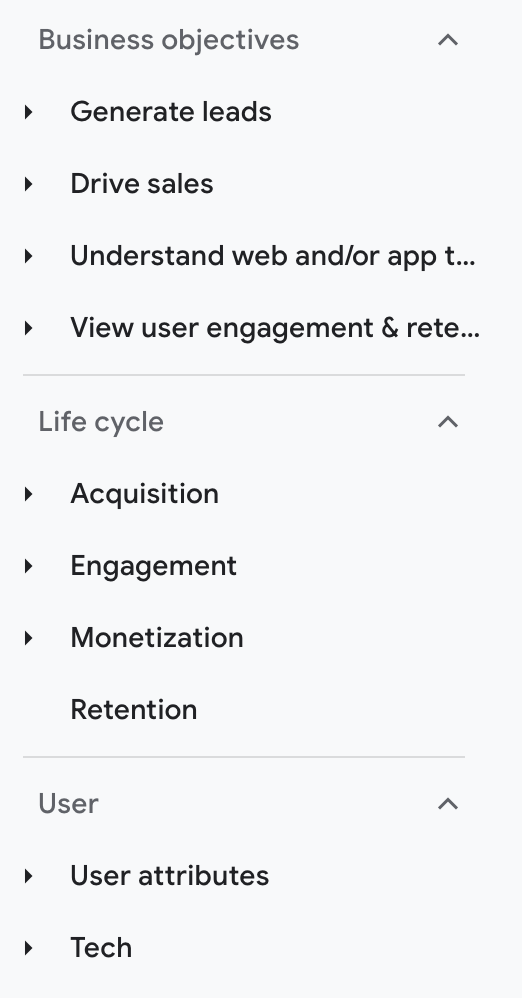
ภาพด้านล่างคือภาพของแถบเมนูต่าง ๆ ในส่วนของ Report ซึ่งมีข้อมูลและสถิติต่าง ๆ เก็บบันทึกไว้อยู่เพื่อรอให้คุณนำไปวิเคราะห์ต่อ
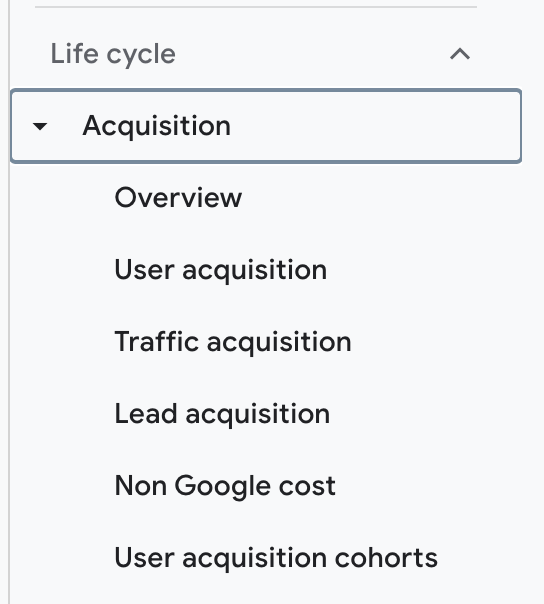
ตัวอย่างเช่น ในแถบเมนูรายงานของที่มาของผู้เข้าชม (Acquisition) เวลาคลิกเข้าไปแล้วจะเจอเมนูย่อยต่าง ๆ (ภาพด้านล่าง)
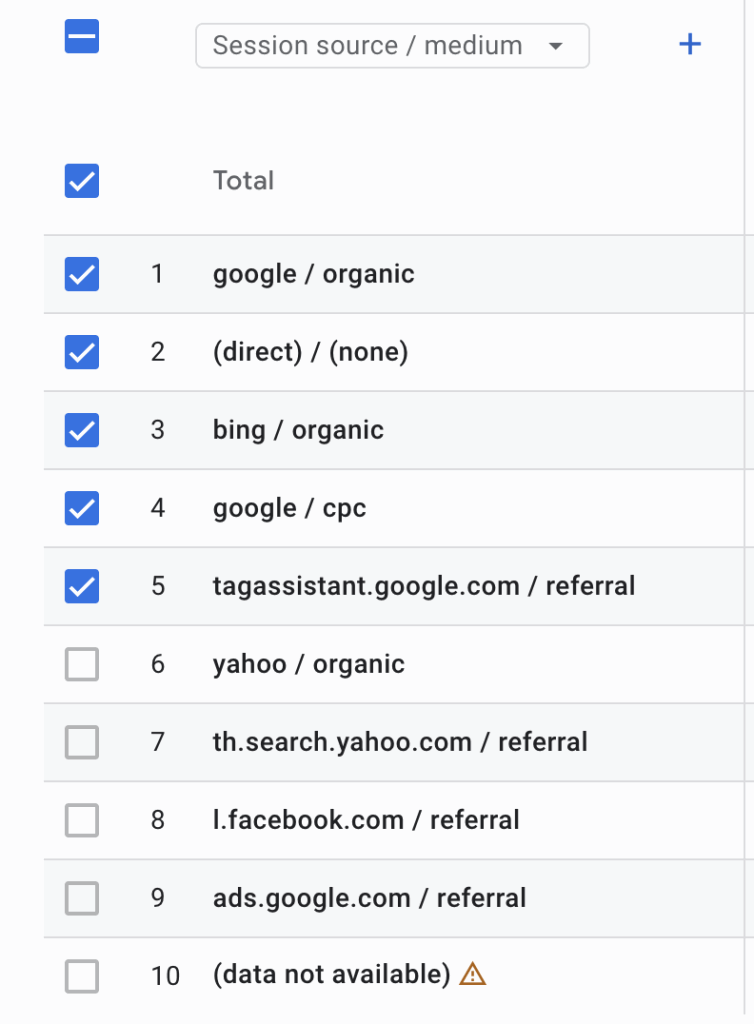
ในแถบเมนูนี้ (ภาพด้านล่าง) แสดงให้คุณเห็นว่าสามารถดู report หรือรายงานที่เกี่ยวกับ “รายละเอียดของที่มาของผู้เข้าชมเว็บไซต์ (traffic)” ว่ามาจากแหล่งใดบ้าง
4. การประมวลผลและการรายงานผล
เมื่อโค้ดวัดผลรวบรวมข้อมูล ระบบจะจัดแพ็กข้อมูลนั้นและส่งไปยัง Google Analytics 4 เพื่อนำไปประมวลผลเป็นรายงาน เมื่อ Analytics ประมวลผลข้อมูล ระบบจะรวบรวมและจัดระเบียบข้อมูลตามเกณฑ์ที่กำหนด เช่น อุปกรณ์ของผู้ใช้เป็นมือถือหรือเดสก์ท็อป หรือเบราว์เซอร์ที่พวกเขากำลังใช้ แต่ก็ยังมีการตั้งค่าการกำหนดค่า (configuration settings) ที่ให้คุณสามารถปรับแต่งวิธีการประมวลผลข้อมูลนั้นได้ ตัวอย่างเช่น คุณอาจต้องการใช้ตัวกรอง (filter) เพื่อให้แน่ใจว่าข้อมูลของคุณจะไม่รวมการนับการเข้าชมภายในบริษัทหรือการเข้าชมจากคนในองค์กรหรือพูดง่าย ๆ คือการแยก IP Address ของอุปกรณ์ที่ GA4 อาจนำไปเก็บเป็นข้อมูล เมื่อ Analytics ประมวลผลข้อมูลเสร็จแล้ว ข้อมูลนั้นจะถูกจัดเก็บไว้ในฐานข้อมูลซึ่งจะไม่สามารถเปลี่ยนแปลงได้ ดังนั้นโปรดจำไว้ว่า เมื่อคุณตั้งค่าการกำหนดค่า อย่ากีดกันข้อมูลใด ๆ ที่คุณคิดว่าอาจต้องการนำมาวิเคราะห์ในภายหลัง เมื่อข้อมูลถูกประมวลผลและจัดเก็บในฐานข้อมูลแล้ว ข้อมูลจะปรากฏใน Google Analytics ในรูปแบบของรายงาน
5. ทำไมธุรกิจของคุณจำเป็นต้องใช้ Google Analytics 4 (GA4)
Google Analytics 4 ไม่ใช่แค่เครื่องมือเก็บข้อมูลธรรมดา แต่เป็นการเก็บข้อมูลเพื่อให้นักวิเคราะห์ไปต่อยอดการวางแผนการตลาดเพื่อการเติบโตทางธุรกิจ และนี่คือประโยชน์หลักที่ธุรกิจของคุณจะได้รับจากการใช้ เครื่องมือวิเคราะห์ GA4
5.1 ทำให้เข้าใจพฤติกรรมของลูกค้า
ในอดีตหากลูกค้าคนเดียวกันเข้าชมเว็บไซต์ของคุณผ่านคอมพิวเตอร์ แล้วกลับมาซื้อสินค้าผ่านแอปพลิเคชันบนมือถือ ระบบวิเคราะห์แบบเก่าอาจมองว่าเป็นคนละคนกัน แต่ปัจจุบัน Google Analytics 4 ถูกออกแบบมาเพื่อแก้ปัญหานี้โดยเฉพาะ สามารถรวบรวมข้อมูลจากทั้งเว็บไซต์และแอปพลิเคชันมาไว้ในที่เดียวกัน ทำให้คุณเห็นภาพเส้นทางของลูกค้าทั้งหมดได้อย่างชัดเจนตั้งแต่ต้นจนจบ ช่วยให้เข้าใจพฤติกรรมและความต้องการที่แท้จริงของลูกค้าได้ลึกซึ้งยิ่งขึ้น
5.2 ทำงานร่วมกับ Google Ads ได้
สำหรับธุรกิจที่ทำการตลาดผ่าน Google Ads การใช้ GA4 จะช่วยเพิ่มประสิทธิภาพการทำโฆษณาไปอีกระดับ คุณสามารถสร้างกลุ่มเป้าหมาย (Audiences) จากพฤติกรรมต่าง ๆ ที่เกิดขึ้นบนเว็บไซต์หรือแอป เช่น กลุ่มคนที่เคยซื้อสินค้า หรือกลุ่มคนที่มีแนวโน้มจะซื้อสินค้าในอนาคต แล้วนำกลุ่มเป้าหมายเหล่านี้ไปยิงโฆษณาใน Google Ads ได้โดยตรง ทำให้โฆษณาเข้าถึงคนที่ใช่มากขึ้น และวัดผลตอบแทนจากการลงทุน (ROI) ได้แม่นยำกว่าเดิม
5.3 นำมาต่อยอดในการทำ SEO ได้
ในรายงานของ Google Analytics 4 จะมีส่วนที่บอกว่าผู้เข้าชมเว็บไซต์มีพฤติกรรมอย่างไรกับเว็บไซต์ของคุณ กล่าวคือคุณสามารถรู้ได้ว่าผู้เข้าชมเว็บไซต์คนนั้นชอบอยู่ที่หน้าไหนของเว็บไซต์มีพฤติกรรมอย่างไร ท่องเว็บอยู่หน้าเว็บนั้นนานเท่าไหร่ มีอัตราการมีส่วนร่วมสูงไหม (Engagement Rate) หรือแม้กระทั่งอัตราการออกจากหน้าเว็บนั้นทันทีสูง (Bounce Rate) ซึ่งพอคุณมีข้อมูลเหล่านี้โดยเฉพาะพอรู้ว่าหน้าเว็บไซต์ไหนที่โดนใจผู้เข้าเว็ปมากที่สุด คุณก็สามารถดึงข้อมูลการวิ เคราะห์มาทำการตลาดต่อยอดได้เพิ่มอย่าง SEO เป็นต้น ตัวอย่างเช่น ในบทความที่เกี่ยวกับเรื่องสุขภาพมีผู้เข้าชมเว็บสูงและมีอัตรา Bounce Rate ต่ำ คุณก็สามารถตีความได้ว่าผู้เข้าชมเว็บของคุณชอบคอนเท้นท์ประมาณนี้ คุณก็สามารถทำคอนเท้นท์เชิงประเภทนี้เพื่อการ SEO ได้เพิ่ม
5.4 มีรายงานที่ยืดหยุ่นและปรับแต่งได้ง่าย
ลืมรายงานแบบเดิม ๆ ที่ตายตัวไปได้เลย GA4 มาพร้อมกับเครื่องมือที่ชื่อว่า “Explorations” หรือ “การสำรวจ” ที่เปรียบเสมือนกระดานไวท์บอร์ดให้คุณลาก-วาง ข้อมูล ต่างๆ เพื่อสร้างรายงานและ การวิเคราะห์ข้อมูล ในมุมมองที่คุณต้องการได้อย่างอิสระ ไม่ว่าจะเป็นการวิเคราะห์ Funnel, การวิเคราะห์เส้นทางของผู้ใช้ (Path exploration) หรือการสร้าง Segment ของกลุ่มเป้าหมายที่ซับซ้อน ช่วยให้คุณค้นพบโอกาสทางธุรกิจใหม่ๆ ที่อาจซ่อนอยู่ใน data ได้ง่ายขึ้น
5.5 ออกแบบมาเพื่อเคารพความเป็นส่วนตัว
ปัจจุบัน ทั่วโลกให้ความสำคัญกับความเป็นส่วนตัวของข้อมูลผู้ใช้งาน (Data Privacy) มากขึ้นเรื่อย ๆ การใช้คุกกี้ (Cookies) เพื่อติดตามผู้ใช้งานก็มีข้อจำกัดมากขึ้น Google Analytics 4 จึงถูกออกแบบมาให้ทำงานได้โดยพึ่งพาคุกกี้น้อยลง และใช้ Machine Learning เข้ามาช่วยเติมเต็ม ข้อมูล ที่อาจขาดหายไป ทำให้การวัดผลยังคงมีความแม่นยำ ในขณะที่ยังเคารพสิทธิ์ความเป็นส่วนตัวของผู้ใช้งาน ซึ่งเป็นสิ่งสำคัญอย่างยิ่งต่อภาพลักษณ์และความน่าเชื่อถือของธุรกิจ
คำถามที่พบได้บ่อย (FAQ)
- หากเว็บไซต์ของคุณสร้างโดย WordPress ผมขอแนะนำวิธีการติดตั้ง GA4 ดังนี้ครับ
ขั้นตอนที่ 1: สร้างและคัดลอก Measurement ID จาก Google Analytics 4
ก่อนจะติดตั้งบนเว็บได้ เราต้องมี “รหัส” สำหรับติดตามข้อมูลจากบัญชี GA4 ของเราก่อน ซึ่งเรียกว่า Measurement ID (รหัสการวัดผล)
-ลงชื่อเข้าใช้ Google Analytics ไปที่ analytics.google.com และลงชื่อเข้าใช้ด้วยบัญชี Google ของคุณ ไปที่ส่วนผู้ดูแลระบบ (Admin) คลิกที่ไอคอนรูปเฟืองที่มุมซ้ายล่าง
-เลือก Property ที่ถูกต้อง ในคอลัมน์ “Property” (พร็อพเพอร์ตี้) ตรวจสอบให้แน่ใจว่าคุณได้เลือก GA4 Property ที่ต้องการเชื่อมต่อกับเว็บไซต์ WordPress ของคุณ
-ไปที่ Data Streams (สตรีมข้อมูล) คลิกที่เมนู Data Streams
-เลือกสตรีมข้อมูลเว็บของคุณ คลิกที่ชื่อสตรีมข้อมูลของเว็บไซต์ที่คุณสร้างไว้ (หากยังไม่มี ให้กด “Add stream” > “Web” แล้วกรอกข้อมูลเว็บของคุณ)
-คัดลอก Measurement ID ในหน้ารายละเอียดสตรีม คุณจะเห็น Measurement ID ซึ่งมีรูปแบบเป็น G-XXXXXXXXXX ให้คัดลอกรหัสนี้เก็บไว้ เพราะนี่คือสิ่งที่เราต้องใช้ในขั้นตอนต่อไป
ขั้นตอนที่ 2 ติดตั้ง GA4 บน WordPress ผ่านปลั๊กอิน (Plug-in) Site Kit by Google
-นี่คือวิธีที่ดีที่สุดสำหรับผู้ใช้ส่วนใหญ่ เพราะเป็นปลั๊กอินทางการจาก Google เอง ทำให้การเชื่อมต่อง่ายดายและปลอดภัย ไม่ต้องยุ่งกับโค้ดแม้แต่บรรทัดเดียวครับ
-เข้าสู่ระบบหลังบ้าน WordPress: ไปที่ yourwebsite.com/wp-admin
-ไปที่เมนูปลั๊กอิน: คลิกที่ Plugins (ปลั๊กอิน) > Add New (เพิ่มปลั๊กอินใหม่)
-ค้นหา Site Kit: ในช่องค้นหา พิมพ์คำว่า “Site Kit by Google”
-ติดตั้งและเปิดใช้งาน: เมื่อเจอปลั๊กอิน ให้คลิก Install Now (ติดตั้งเลย) จากนั้นคลิก Activate (เปิดใช้งาน)
-ติดตั้ง GA4: กดเข้าไปที่ Site Kit บน WordPress และติดตั้งเครื่องมือ GA4 ตามคำแนะนำที่ขึ้นมา
- หากเว็บไซต์ของคุณเขียนด้วยโค้ดขึ้นมาผมแนะนำให้ติดต่อนักพัฒนา (Web Developper) ของคุณเพื่อการติดตั้งครับ
เนื่องจากข้อมูลที่มีบน GA4 นั้นหลากหลายมากคุณสามารถนำข้อมูลการวิเคราะห์เหล่านี้มาทำการตลาดด้านต่าง ๆ ได้ดังนี้
- การทำความเข้าใจลูกค้าเชิงลึก (Customer Insight)
ก่อนจะทำการตลาดที่ดี เราต้องเข้าใจก่อนว่าลูกค้าของเราคือใคร GA4 ช่วยให้เราเห็นภาพลูกค้าชัดเจนขึ้นมาก
- การเพิ่มประสิทธิภาพแคมเปญการตลาด (Campaign Optimization)
GA4 คือเครื่องมือวัดผลชั้นเลิศที่ช่วยให้เรารู้ว่าแคมเปญการตลาดที่ทำไปนั้นคุ้มค่าหรือไม่
- การปรับปรุงเว็บไซต์และกลยุทธ์คอนเทนต์ (Website & Content Strategy)
ข้อมูลจาก GA4 สามารถบอกเราได้ว่าคอนเทนต์หรือหน้าเว็บส่วนไหนที่ต้องปรับปรุงฃ
- การเพิ่มยอดขายและ Conversion โดยตรง (Sales & Conversion Driving)
GA4 ถูกออกแบบมาเพื่อวัดผลลัพธ์ทางธุรกิจโดยเฉพาะ
บทสรุป
Google Analytics 4 ไม่ใช่แค่เครื่องมือดูสถิติผู้เข้าชมเว็บไซต์ธรรมดา แต่เป็นแพลตฟอร์มการวิเคราะห์ข้อมูลอัจฉริยะที่จำเป็นอย่างยิ่งสำหรับธุรกิจทุกขนาดในยุคดิจิทัล การเปลี่ยนมาใช้ GA4 คือการเปิดประตูสู่โลกแห่งข้อมูลเชิงลึก ที่จะช่วยให้คุณเข้าใจลูกค้าได้ดีขึ้น ตัดสินใจทางธุรกิจได้อย่างเฉียบคม และสร้างการเติบโตที่ยั่งยืนในระยะยาว หากคุณยังไม่ได้เริ่มใช้งาน GA4 นี้ ก็ถึงเวลาแล้วที่จะต้องเริ่มต้นศึกษาและติดตั้ง เครื่องมือวิเคราะห์ GA4 เพื่อไม่ให้พลาดโอกาสสำคัญในการขับเคลื่อนธุรกิจของคุณด้วยพลังของ Data ครับ


